安装指南
📥 适用版本:V1.0 专业版 / 体验版 | 📅 更新日期:2026年6月
1下载软件
请按照以下步骤下载创游图片工具箱:
- 访问官方网站 cytb.work
- 在首页顶部或底部找到「下载创游图片工具箱 v1.0」按钮(如下方示意图)
- 点击按钮开始下载,安装包大小约 253 MB
- 本软件为绿色版,无需安装,下载后直接解压即可使用
- 您也可以使用手机扫描页面上的下载二维码,在电脑端完成下载
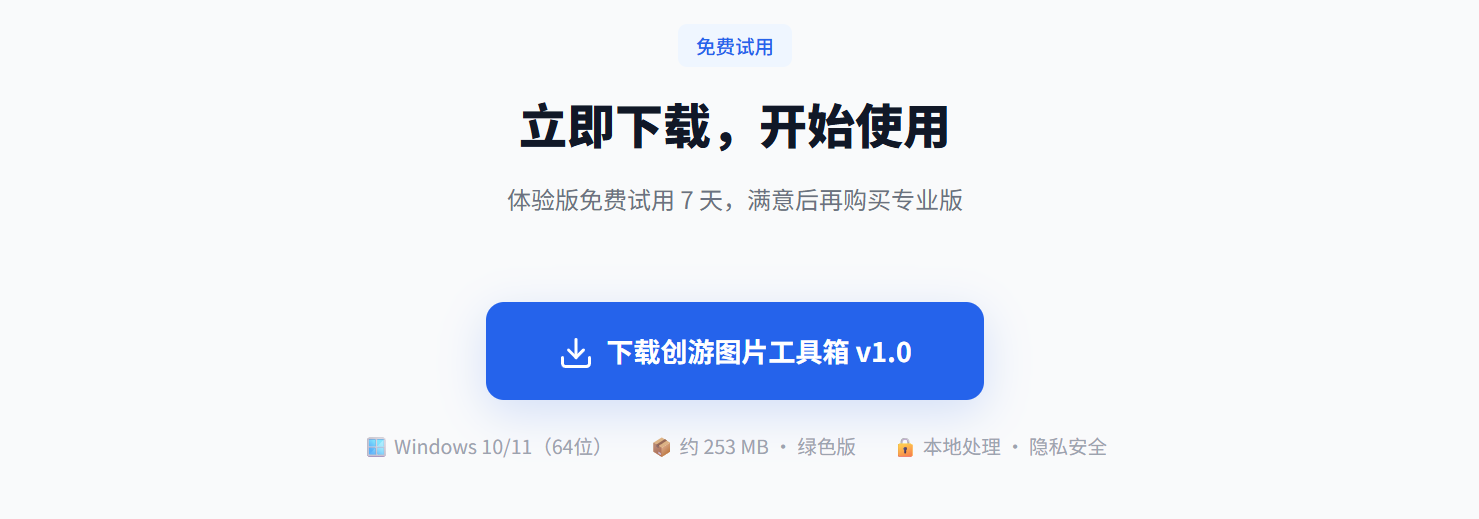
▲ 访问 cytb.work,点击「立即下载,开始使用」按钮即可开始下载(安装包约 253 MB)
💡 下载提示
建议使用 Chrome、Edge 等现代浏览器进行下载,以获得更快的下载速度。如果下载速度较慢,可以尝试更换网络环境或使用下载工具。
2解压文件
下载完成后,您将获得一个 ZIP 格式的压缩包:
- 找到下载的 ZIP 压缩包文件
- 右键点击压缩包 → 选择「解压到当前文件夹」
- 推荐使用 WinRAR 或系统自带的解压功能
- 解压完成后,您将看到文件夹:「创游图片工具箱-客户安装包v1.0」
📦 解压说明
如果您的电脑没有安装解压软件,Windows 10/11 系统可以直接右键点击压缩包,选择「全部解压缩」即可。解压路径建议选择纯英文路径,避免出现乱码问题。
3启动程序
解压完成后,进入文件夹,双击「创游图片工具箱.exe」启动程序。
3.1 阅读并同意用户协议
首次启动时,软件将弹出用户协议和隐私政策对话框。请在认真阅读协议全文后,勾选「我已阅读并充分理解上述《用户协议》和《隐私政策》的全部条款内容」,然后点击「同意并继续使用」。
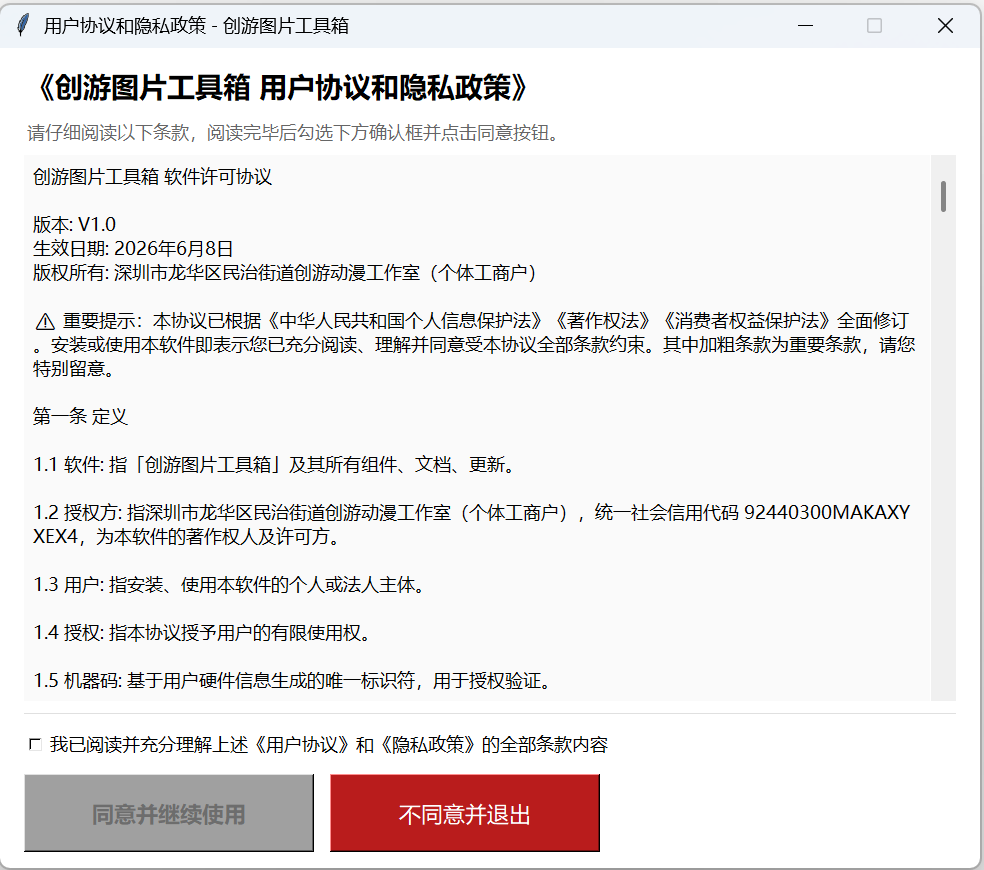
▲ 阅读《用户协议》和《隐私政策》全文后,勾选同意并点击「同意并继续使用」
3.2 软件激活窗口
同意协议后,会弹出软件激活窗口。首次使用时请点击「免费试用」,进入体验版试用:
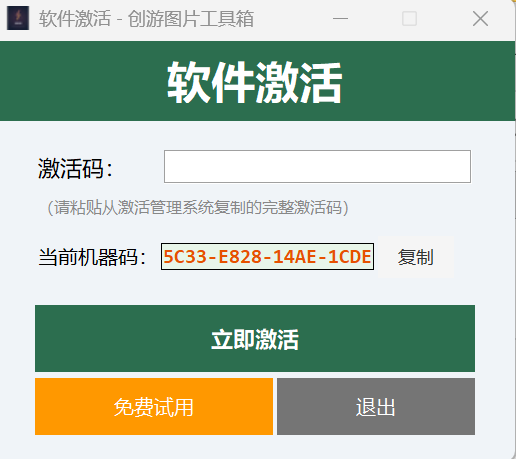
▲ 软件激活窗口,点击「免费试用」进入体验版
3.3 欢迎使用
点击免费试用后,会弹出欢迎使用窗口,介绍软件基本信息。点击「关闭」进入主界面。
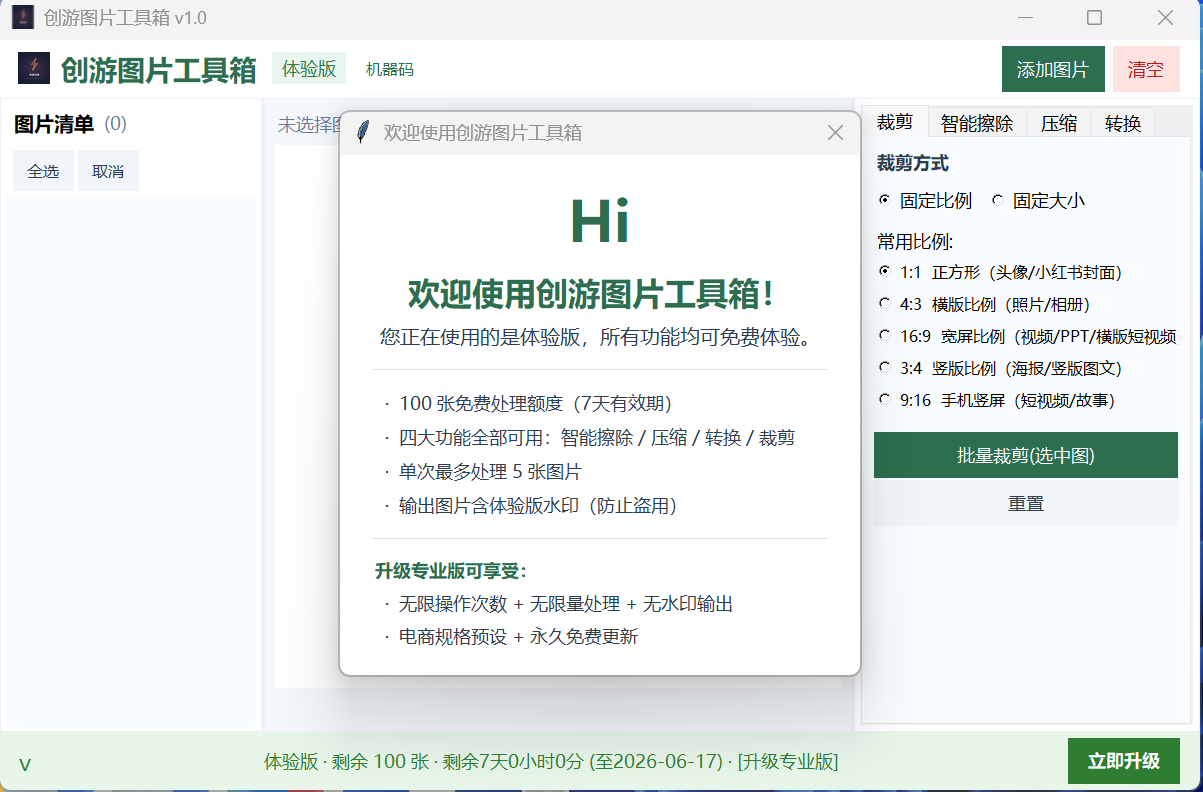
▲ 欢迎使用窗口,点击「关闭」进入主界面
3.4 主界面概览
关闭欢迎窗口后,进入软件主界面。左侧为功能标签页(裁剪、擦除、压缩、转换),中间为操作区域,底部有状态栏。
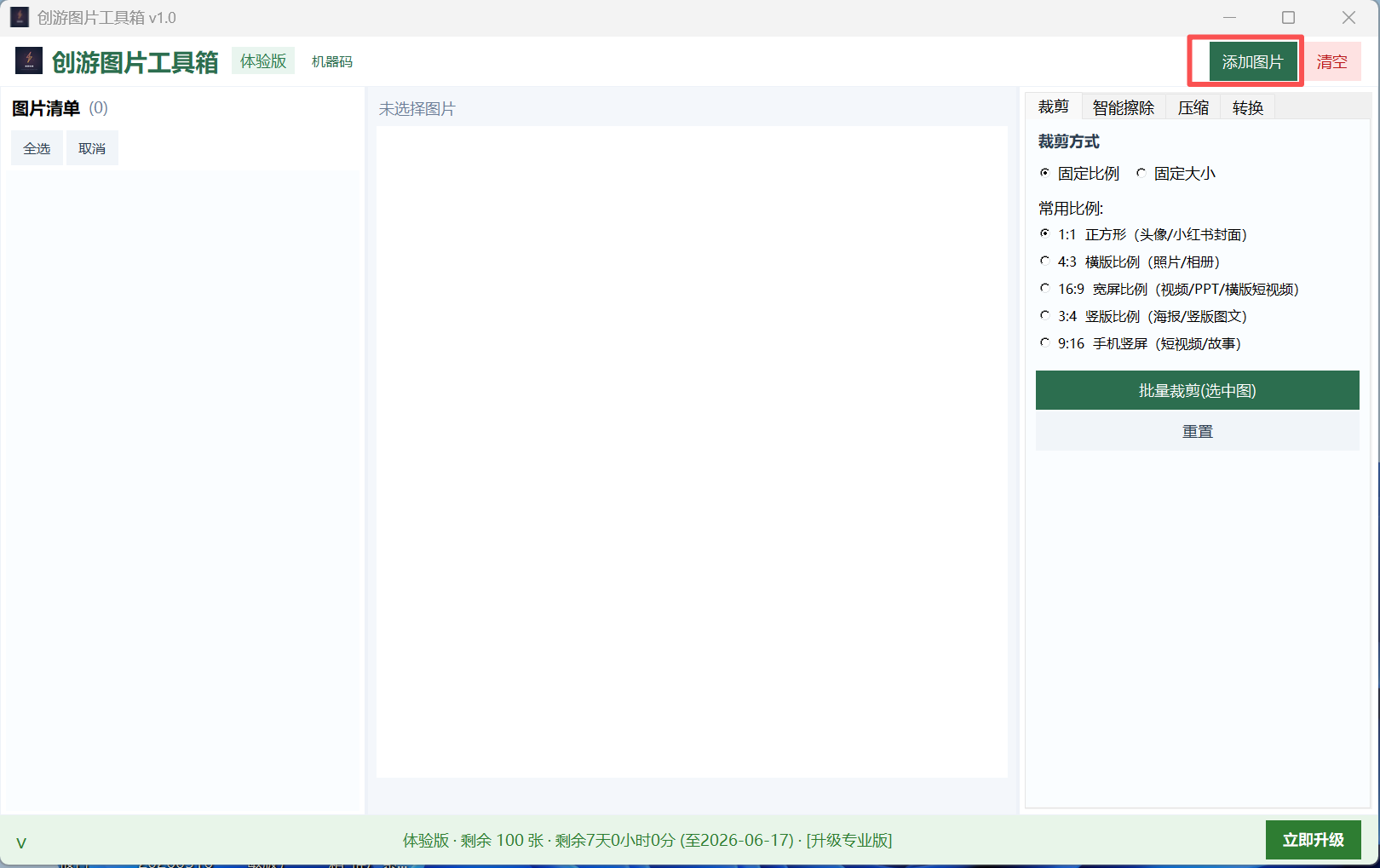
▲ 软件主界面
4体验版试用
创游图片工具箱提供体验版,让您在购买前充分体验所有功能:
- 无需激活码,点击激活窗口中的「开始体验」按钮即可
- 体验版包含所有专业版功能,让您全面了解软件能力
- 建议先充分体验各个功能后再决定是否购买
⚠️ 体验版限制
5添加图片
进入主界面后,点击「添加图片」按钮开始导入图片:
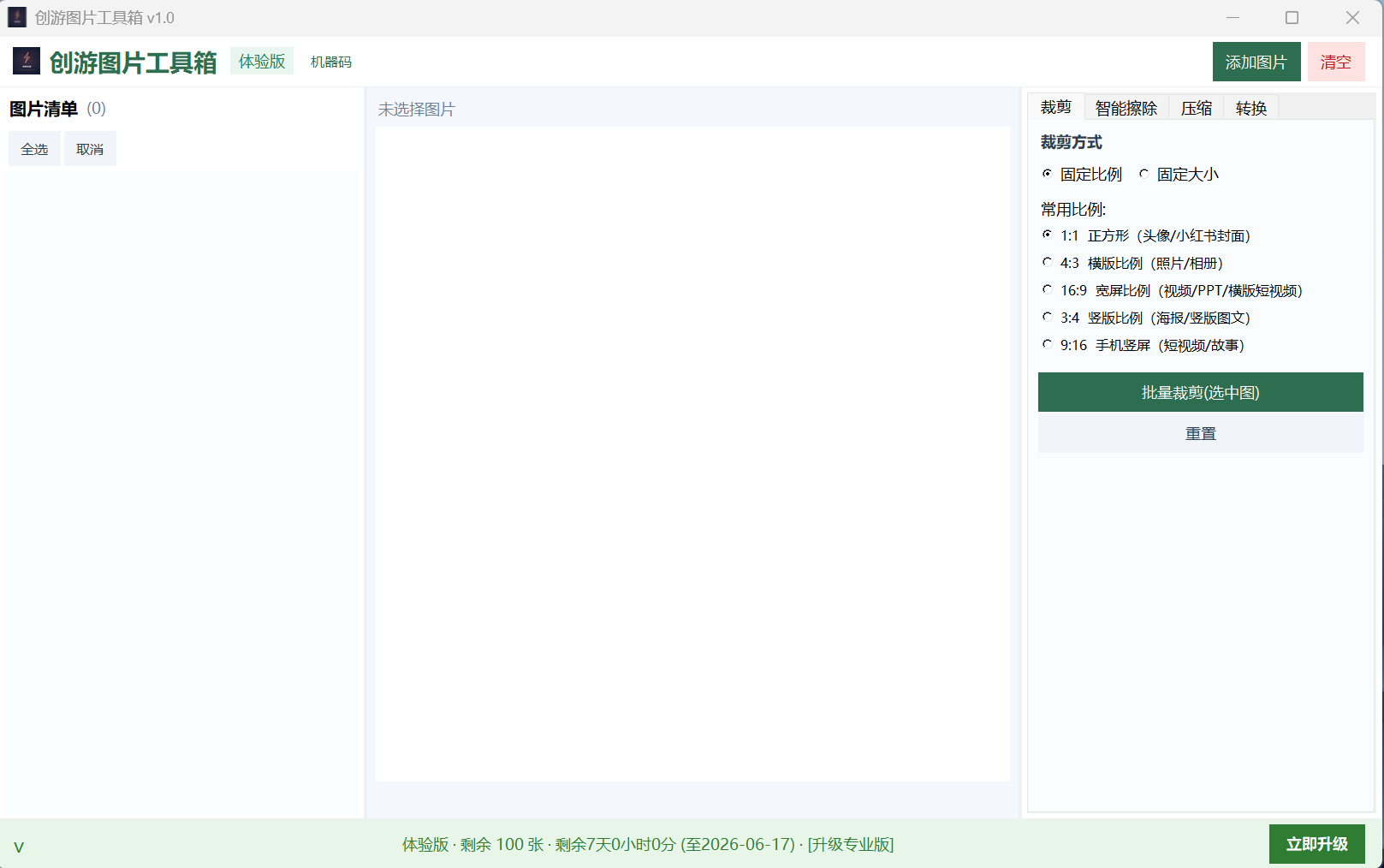
▲ 点击「添加图片」按钮
在弹出的文件选择对话框中,您可以:
- 按住 Shift 键进行连续多选
- 按住 Ctrl 键进行不连续多选
- 选择完成后点击「打开」确认导入
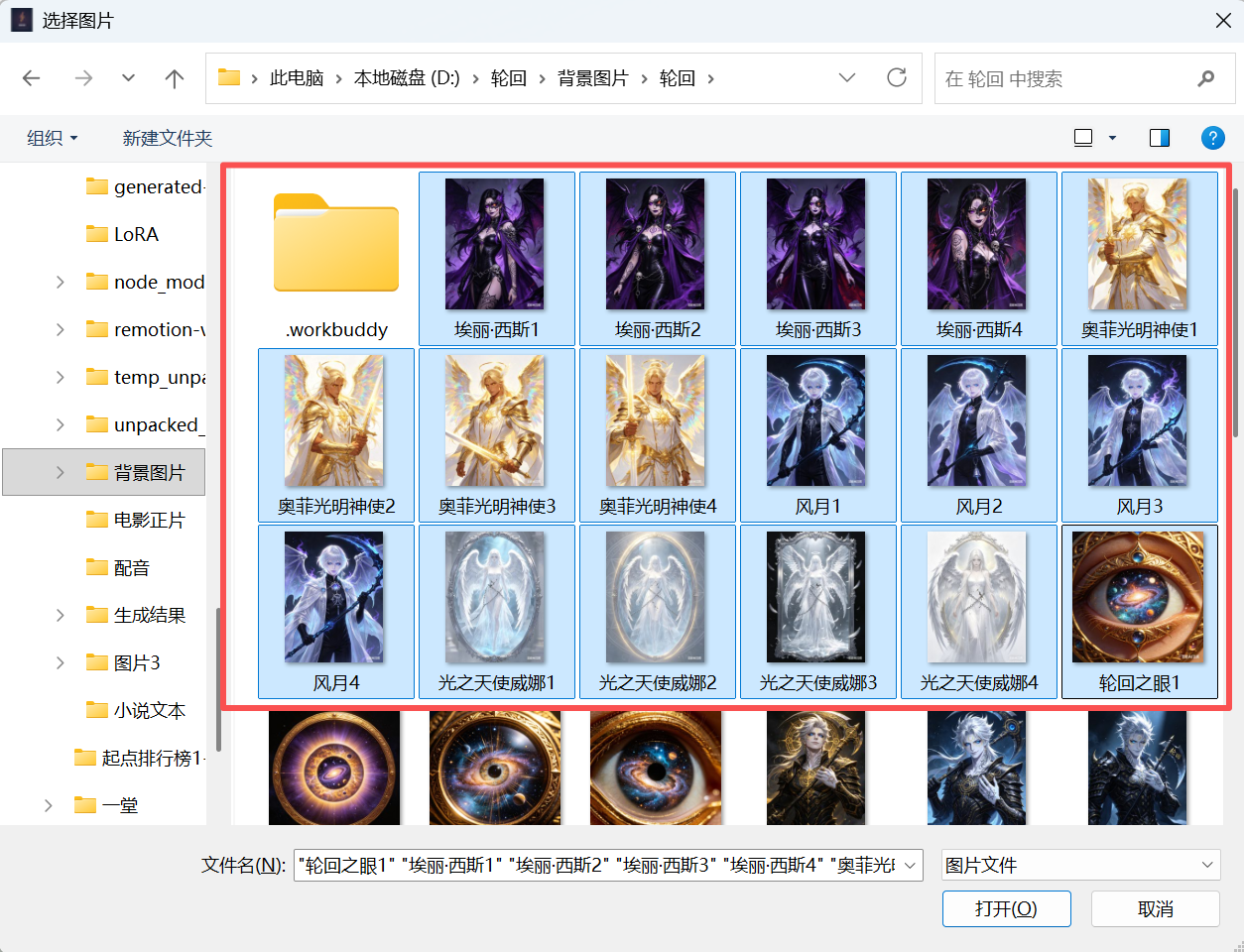
▲ 按住 Shift 或 Ctrl 可进行多选
图片添加成功后会显示在界面中央的列表中,右侧为图片预览区域。
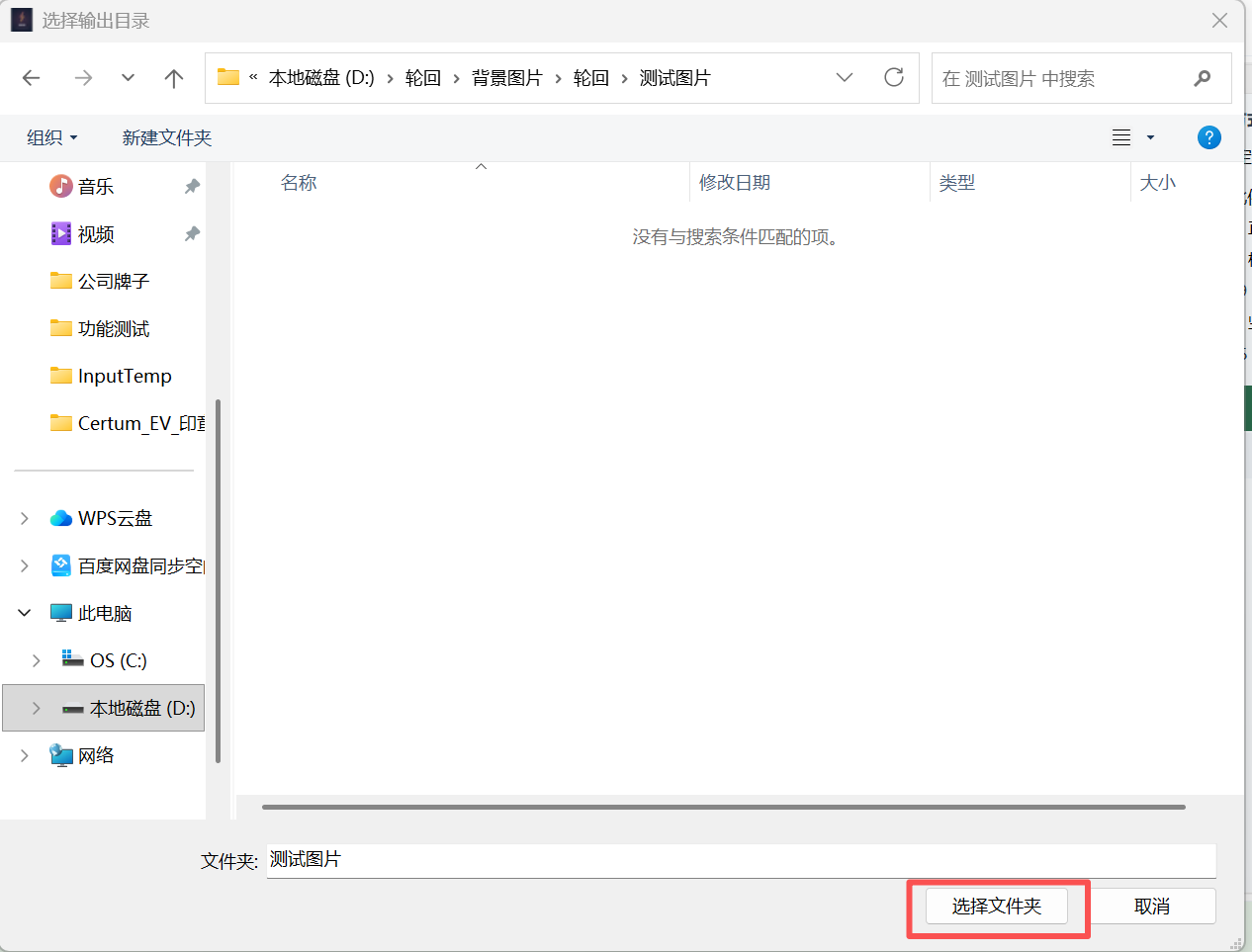
▲ 图片已成功加载到列表中
6图片裁剪
6.1 比例裁剪(以 9:16 为例)
切换到「裁剪」标签页,选择裁剪比例为「9:16」,然后点击「批量裁剪」按钮:
▲ 选择 9:16 裁剪比例
点击批量裁剪后,会弹出选择输出目录对话框。您可以新建一个文件夹来存放裁剪后的图片:
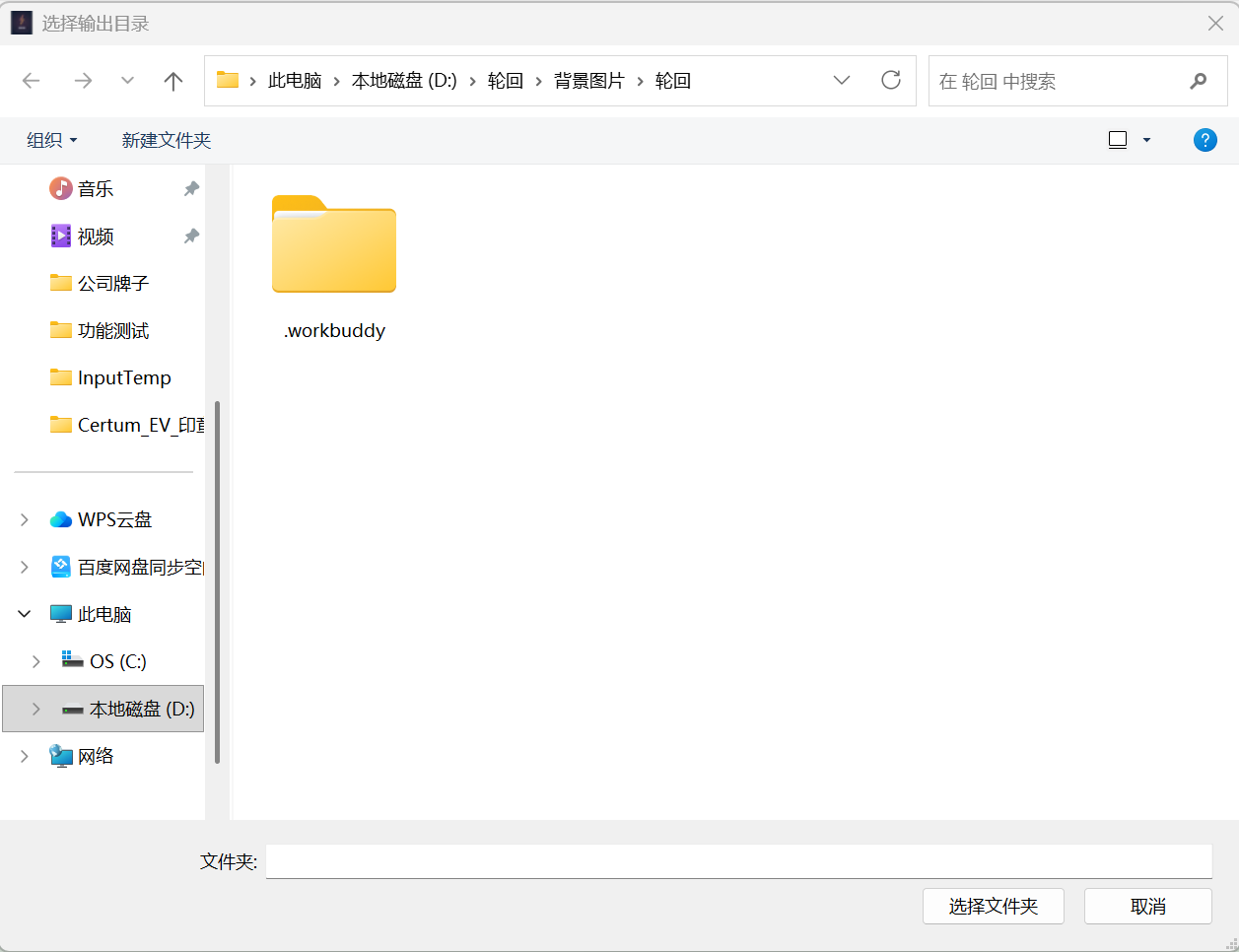
▲ 选择或新建输出文件夹
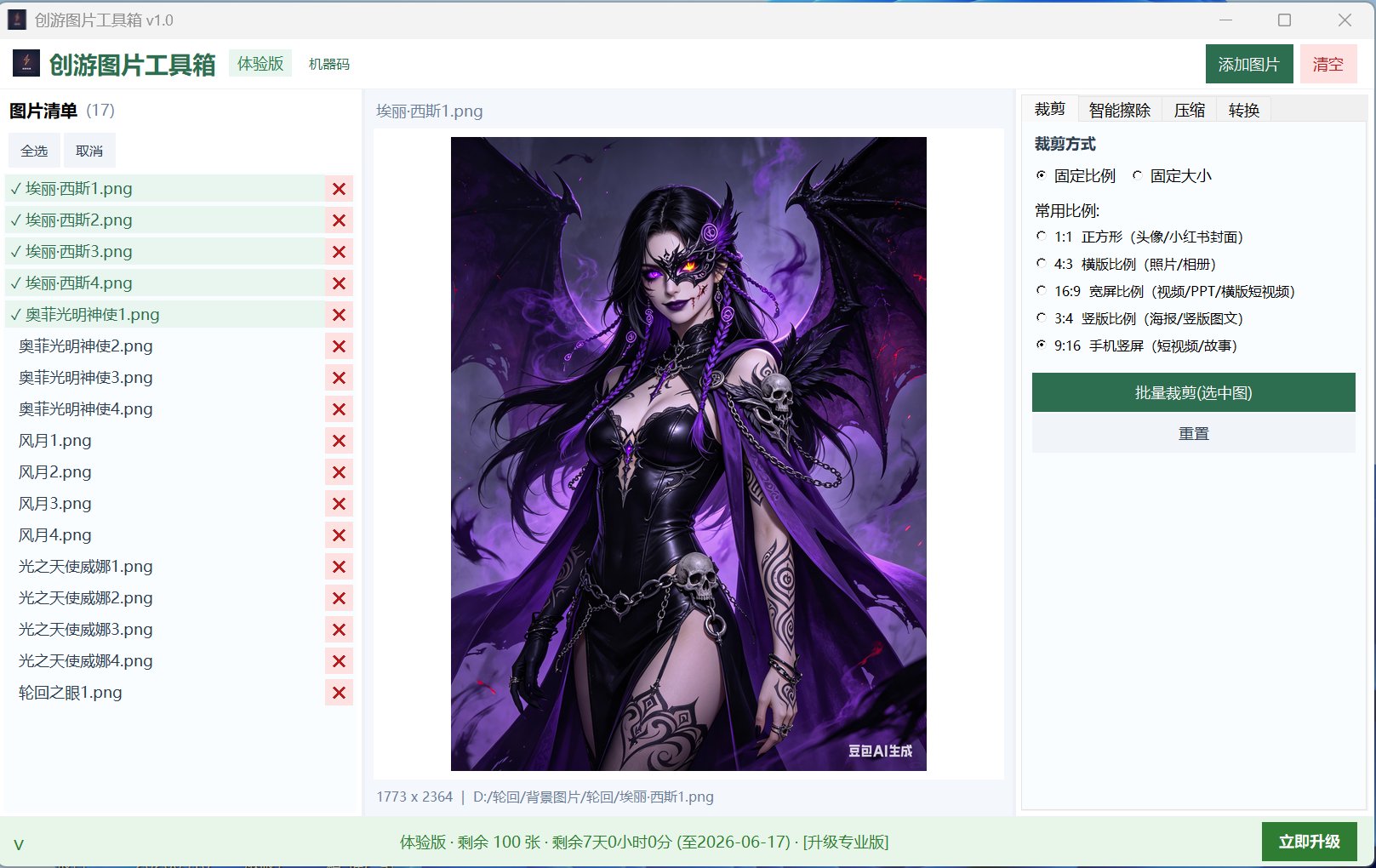
▲ 新建文件夹后点击「选择文件夹」
开始处理后,会显示处理进度条,实时显示当前处理进度和剩余时间:
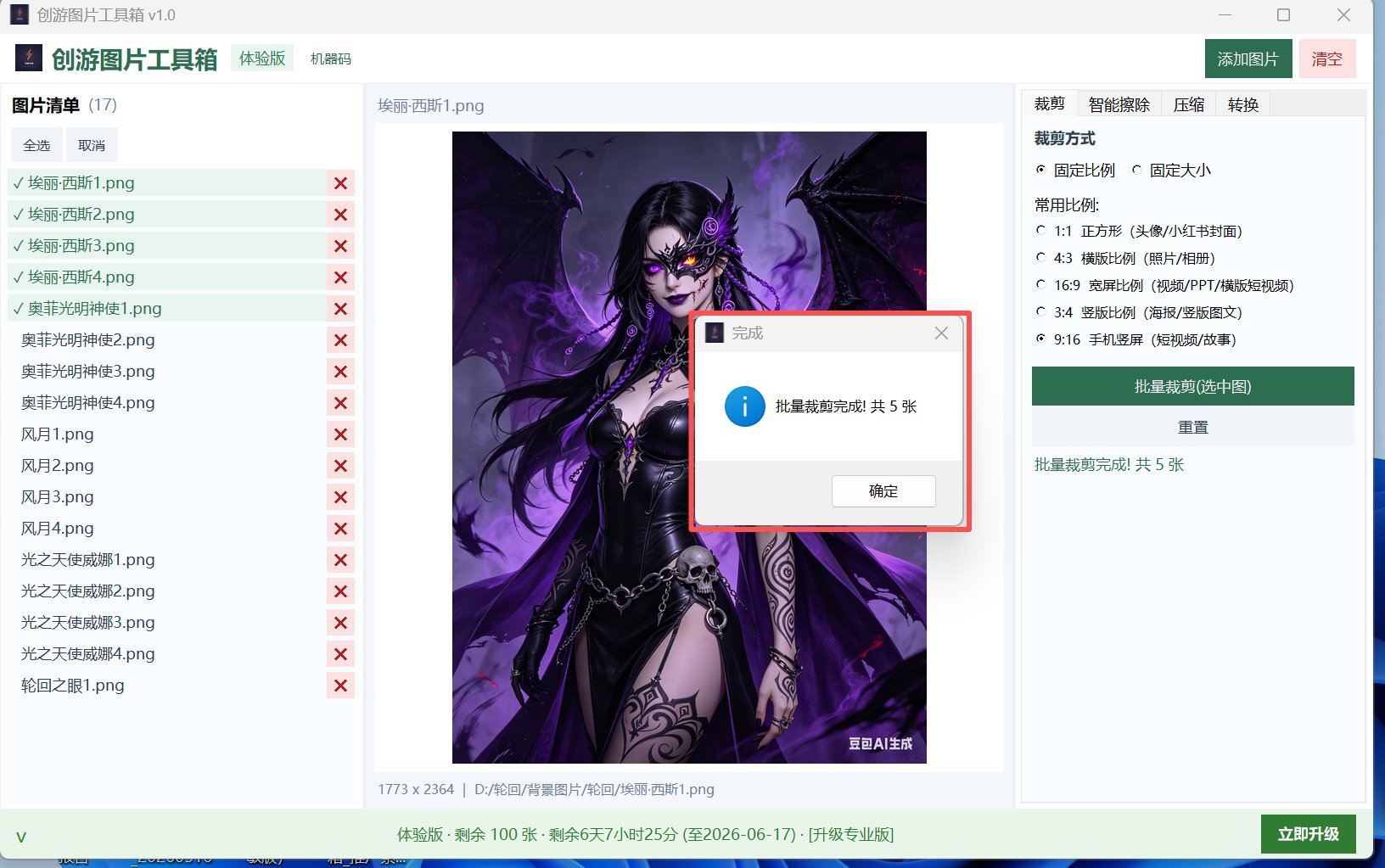
▲ 处理进度(2/5)
处理完成后,会依次弹出完成对话框和处理结果详情:
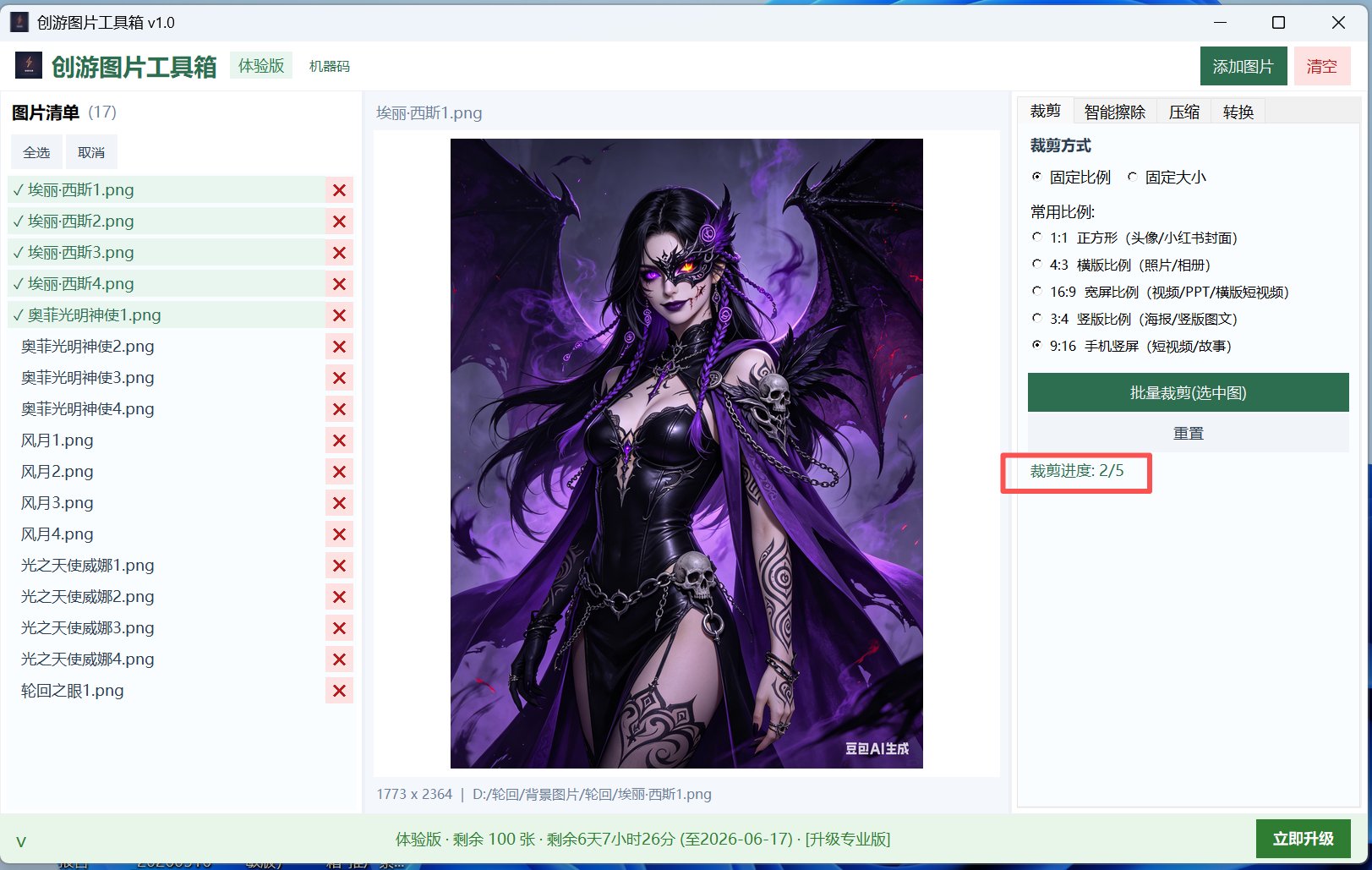
▲ 处理完成提示
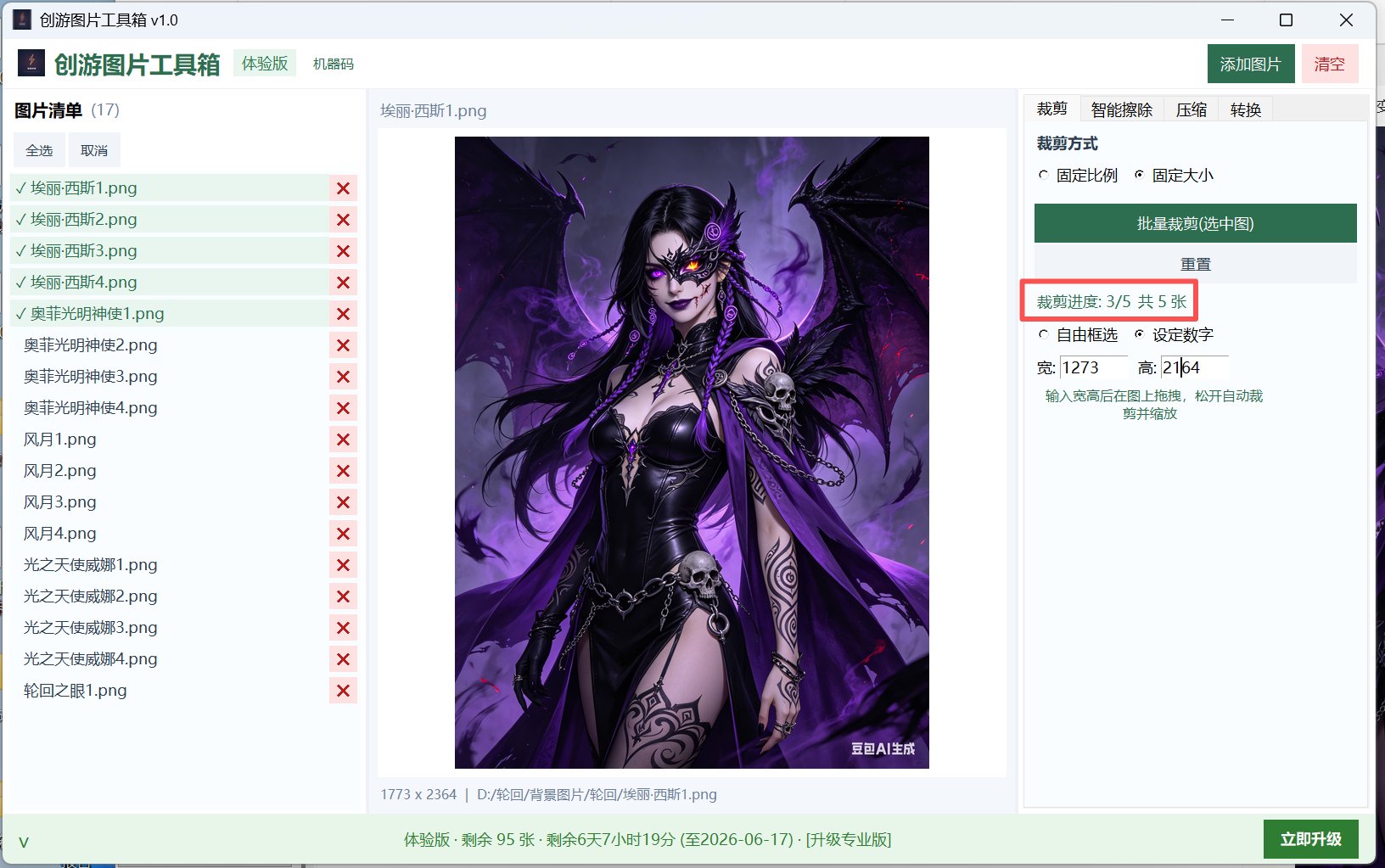
▲ 处理图片情况汇总
裁剪后的图片会保存在您刚才选择的输出文件夹中:
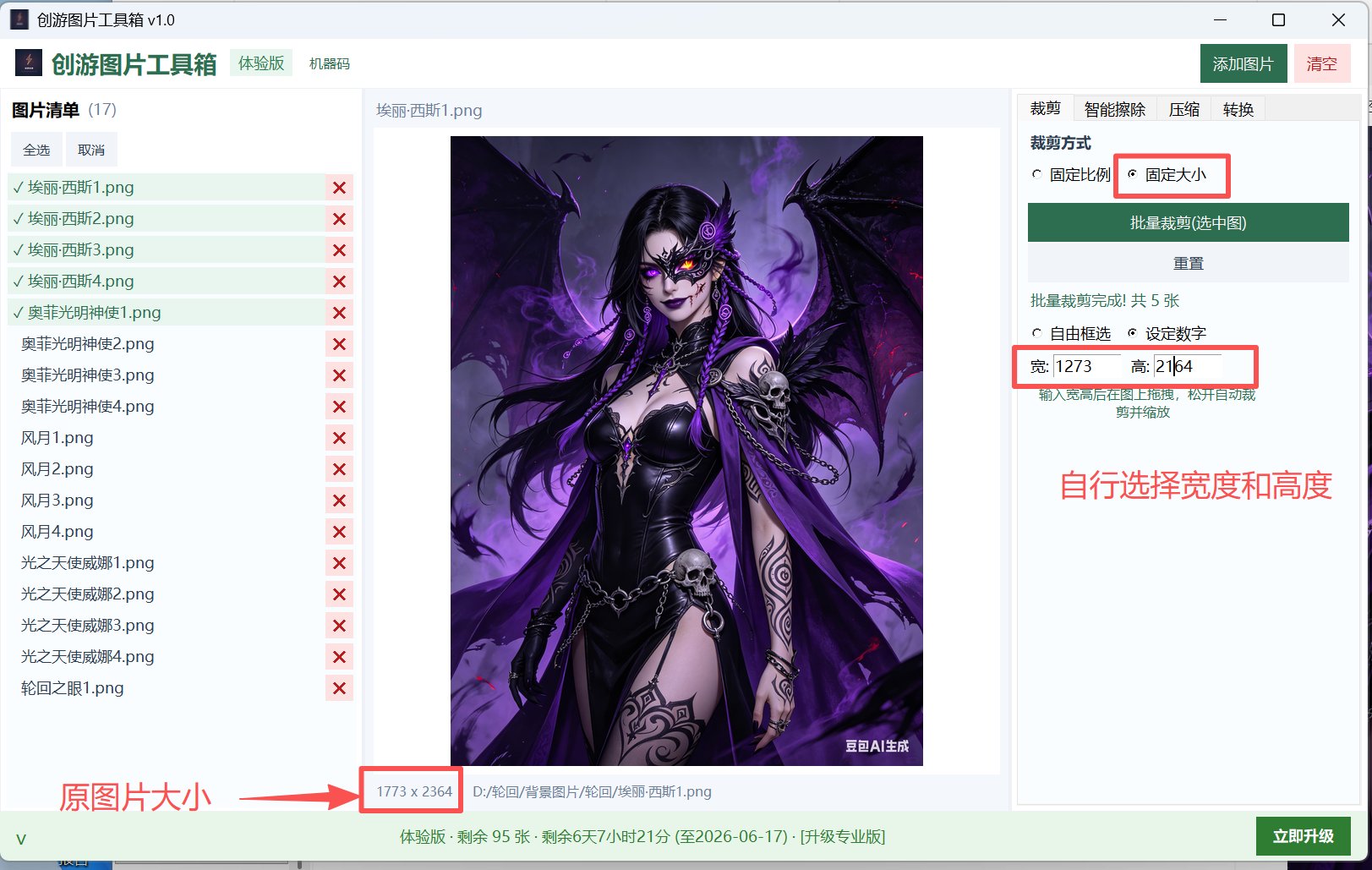
▲ 裁剪后的图片已保存到输出文件夹
6.2 固定大小裁剪
除了比例裁剪外,您还可以使用固定大小模式进行精确裁剪。在裁剪标签页中选择「固定大小」模式,设定目标宽度和高度(如 800×600),然后点击批量裁剪:
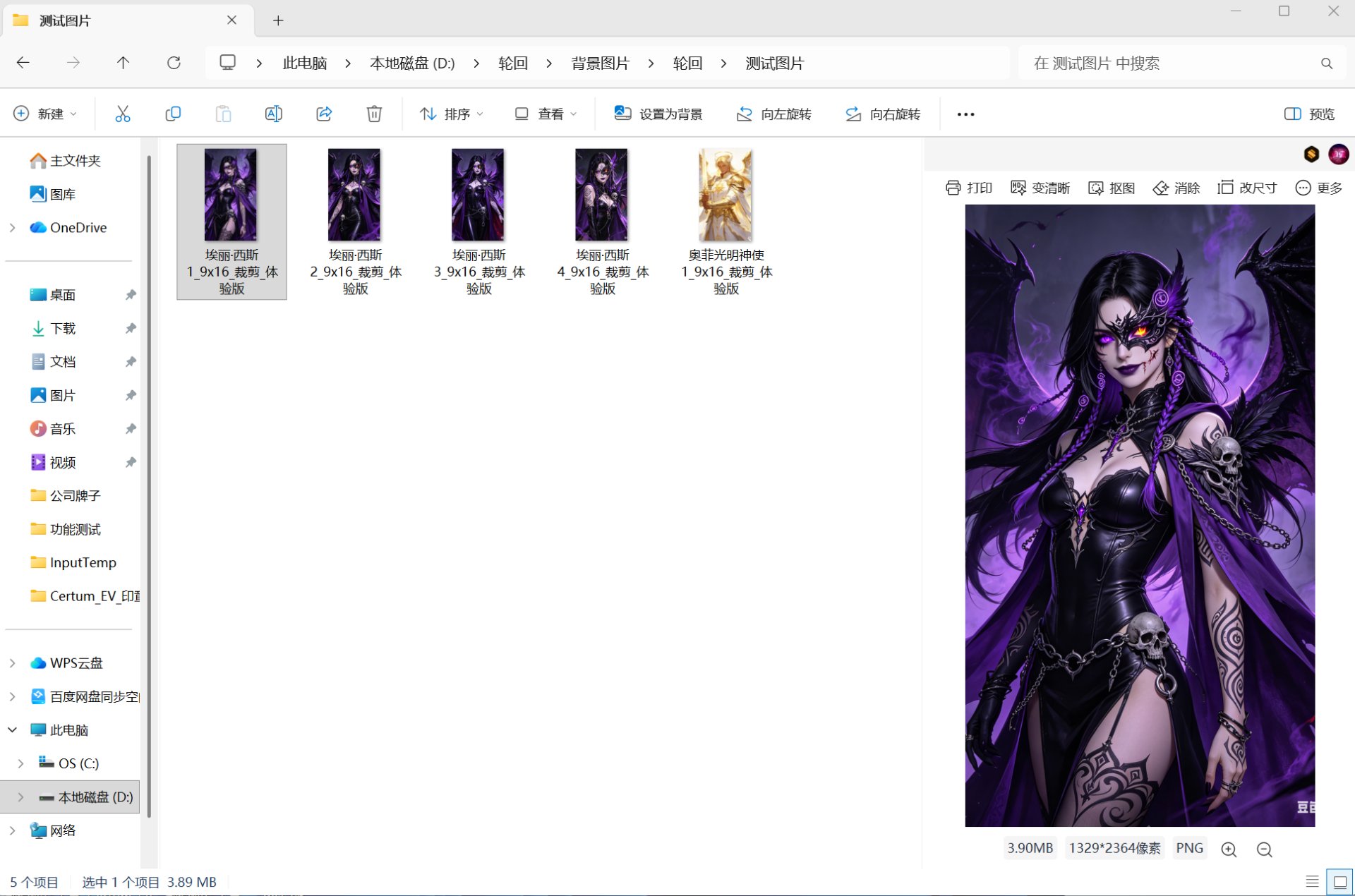
▲ 选择「固定大小」裁剪模式
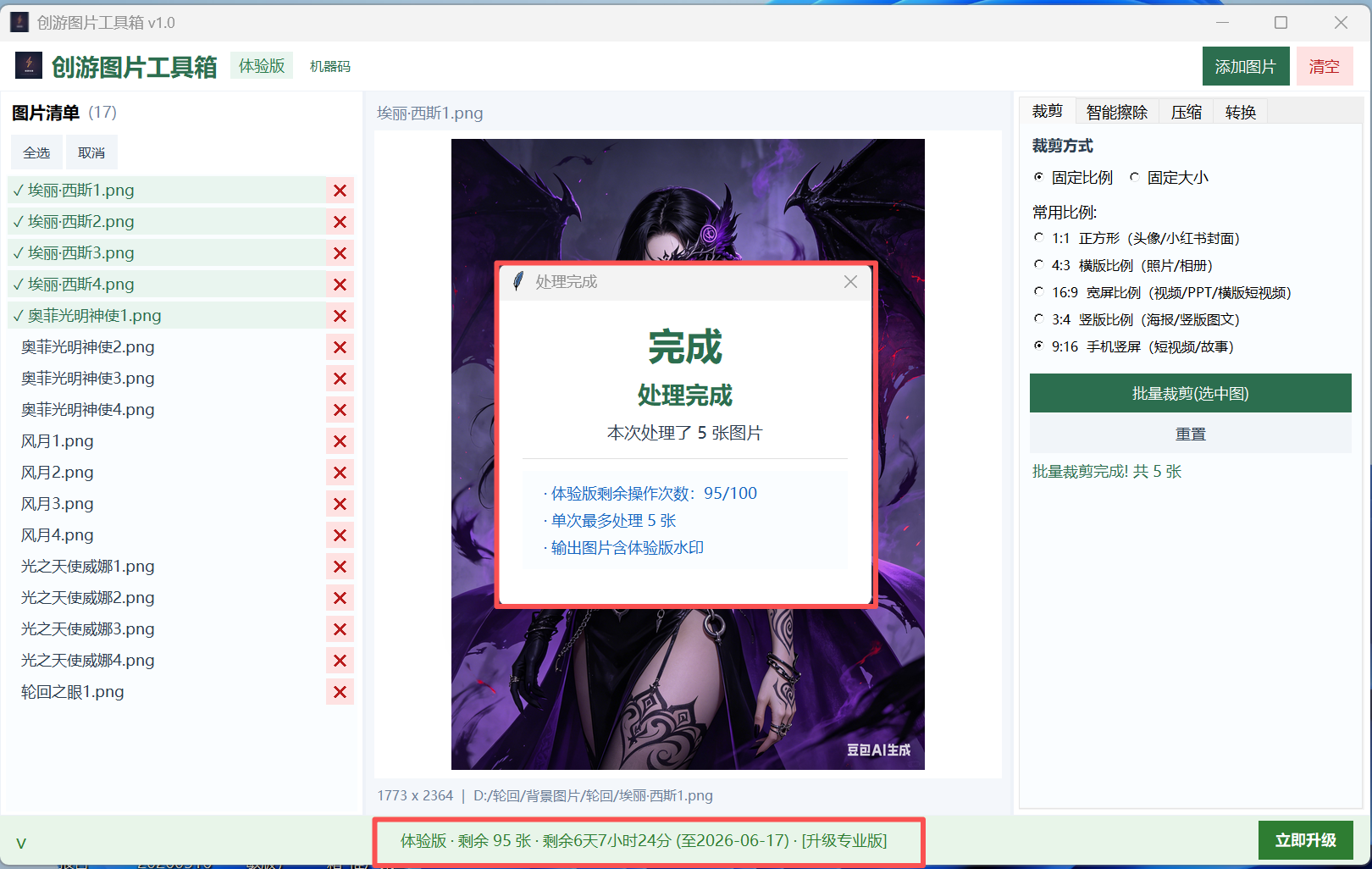
▲ 固定大小裁剪处理中
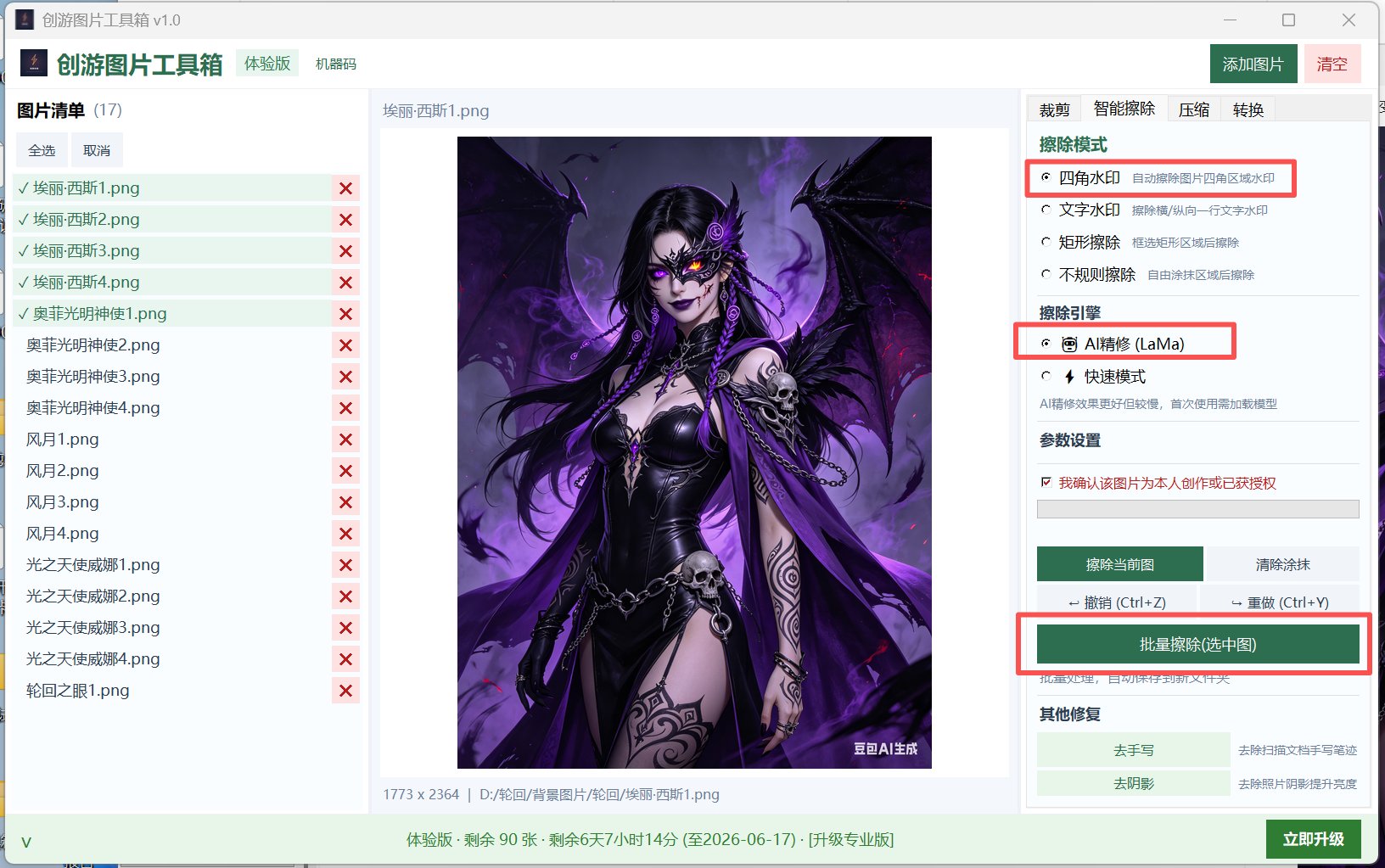
▲ 裁剪完成提示
7智能擦除(AI去水印/去物体)
⚠️ 法律红线
智能擦除功能仅限处理您本人拥有完整著作权的图片。
严禁删除他人享有著作权的水印、Logo 或版权标识,违者将自行承担全部法律责任。
7.1 授权确认
使用智能擦除前,必须先勾选「我确认该图片为本人创作或已获授权」复选框,否则无法开始处理:
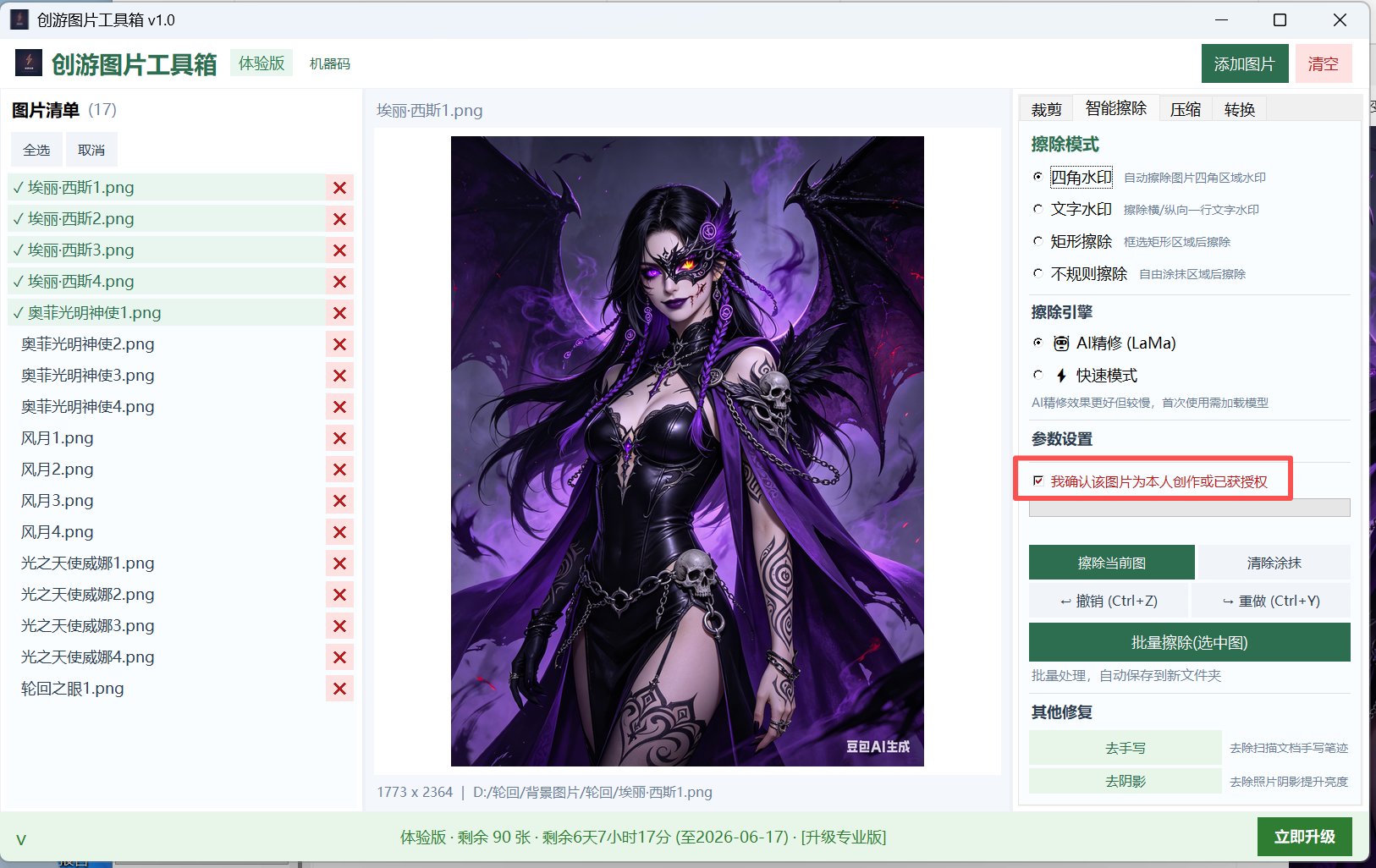
▲ 原图:需先确认授权
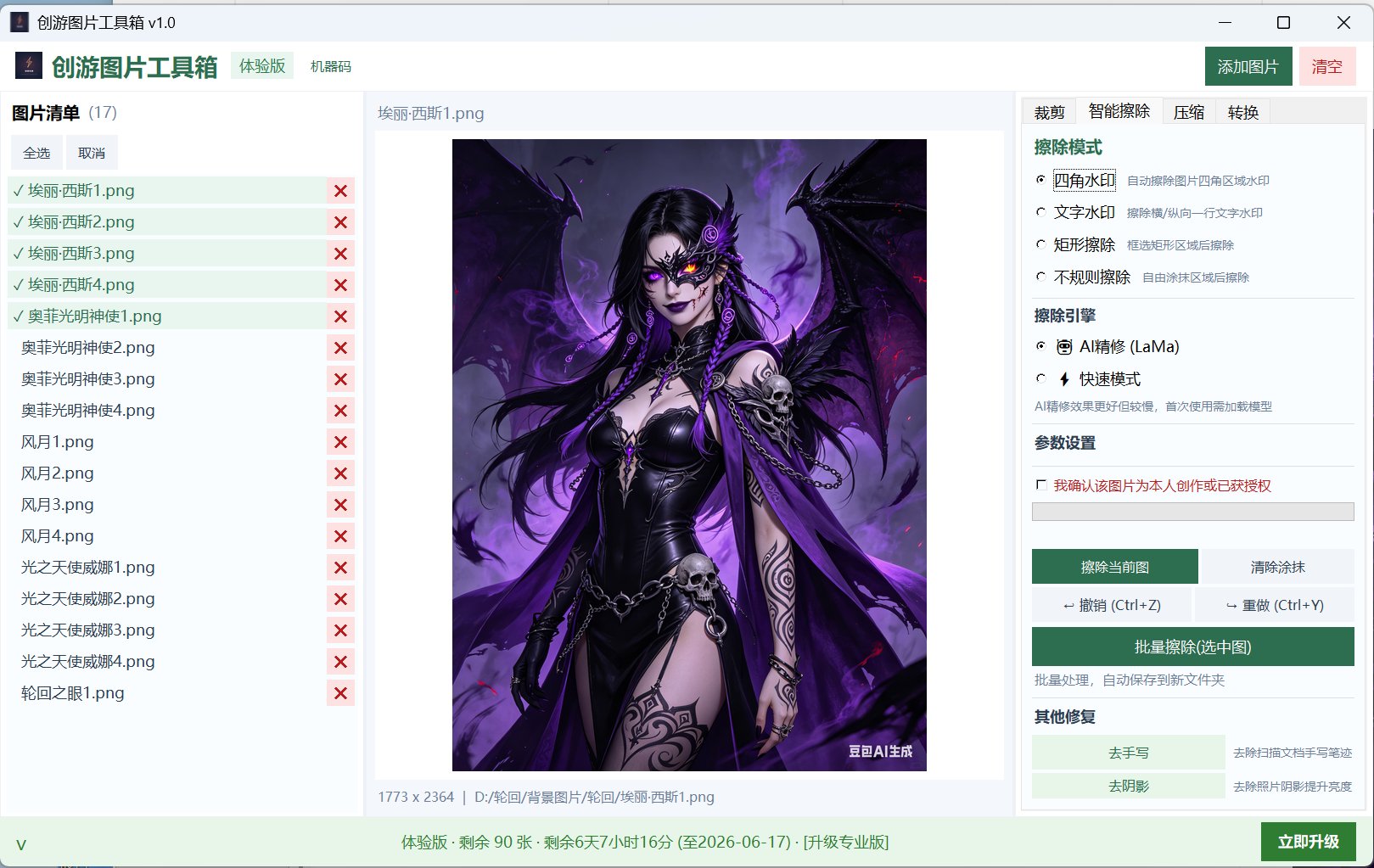
▲ 勾选授权后,擦除功能方可使用
7.2 四角水印 + AI 精修
选择擦除模式为「四角水印」,并勾选「AI 精修」以获得更好的处理效果,然后点击「批量擦除」:
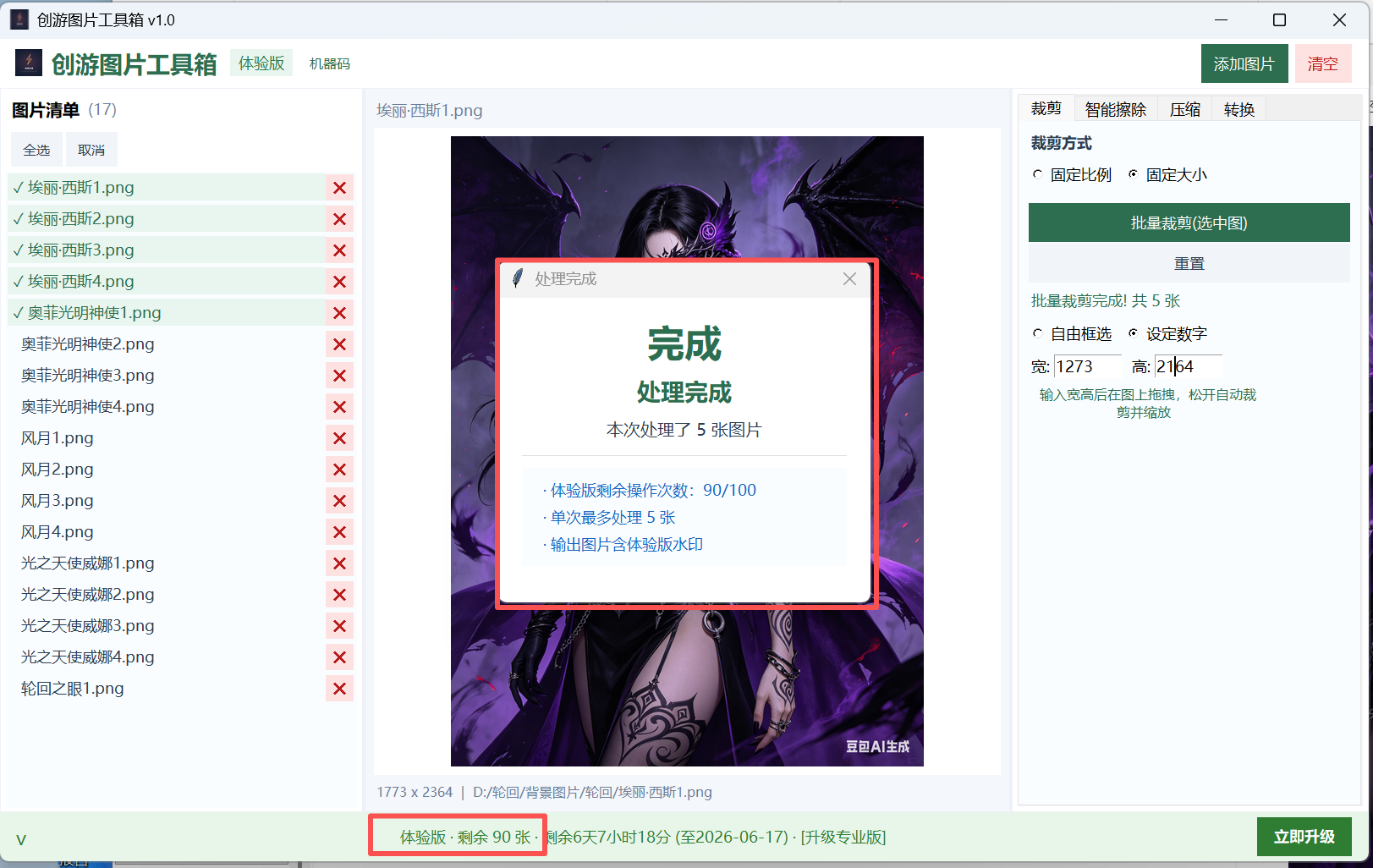
▲ 选择「四角水印」模式 + 「AI 精修」
处理过程中会显示进度条和当前处理状态:
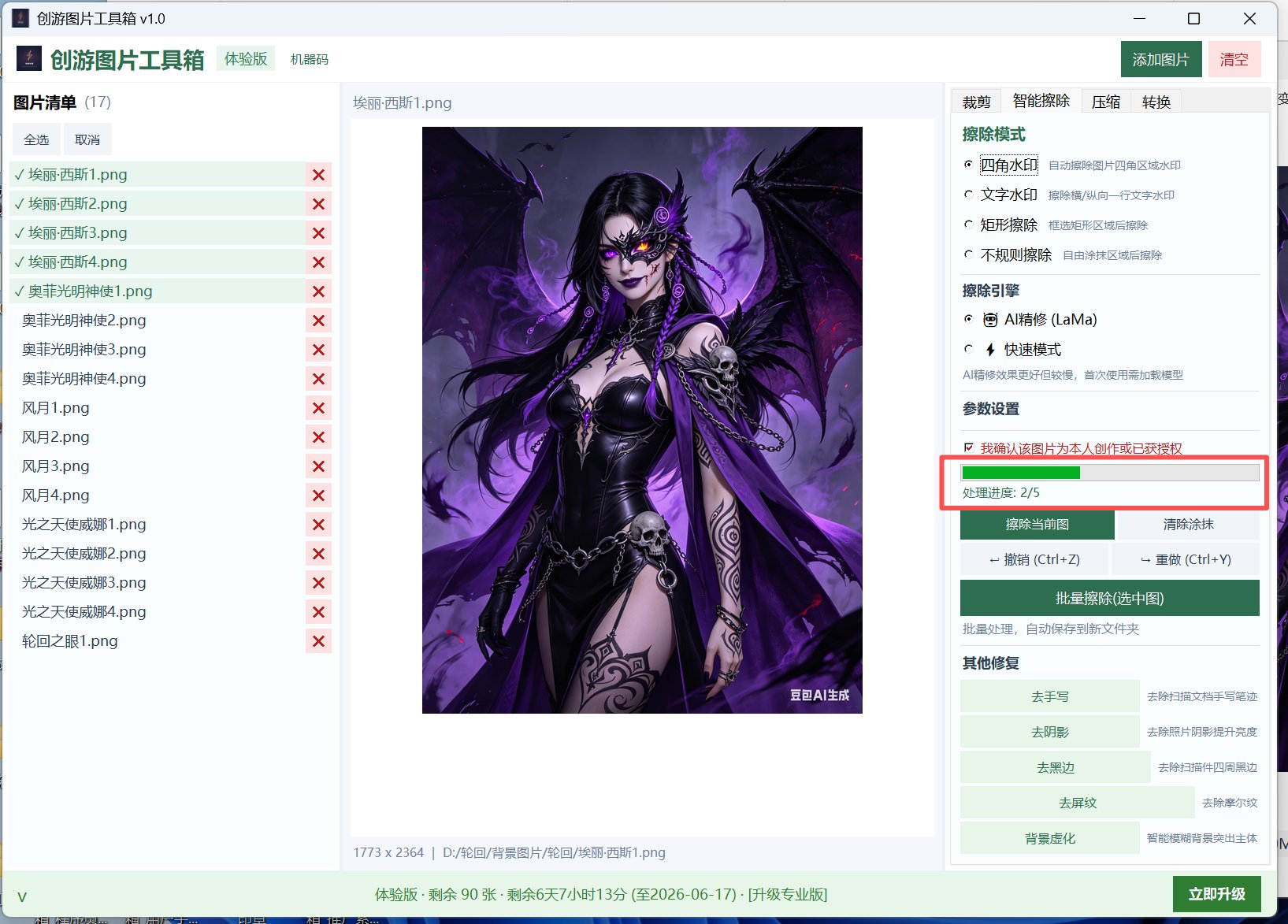
▲ 擦除处理进行中
💡 处理速度说明
图片像素越大,处理时间越长。处理速度也取决于您的电脑配置(CPU和内存)。请耐心等待,不要在处理过程中关闭软件。
处理完成后,左侧为原图,右侧为擦除后的效果:
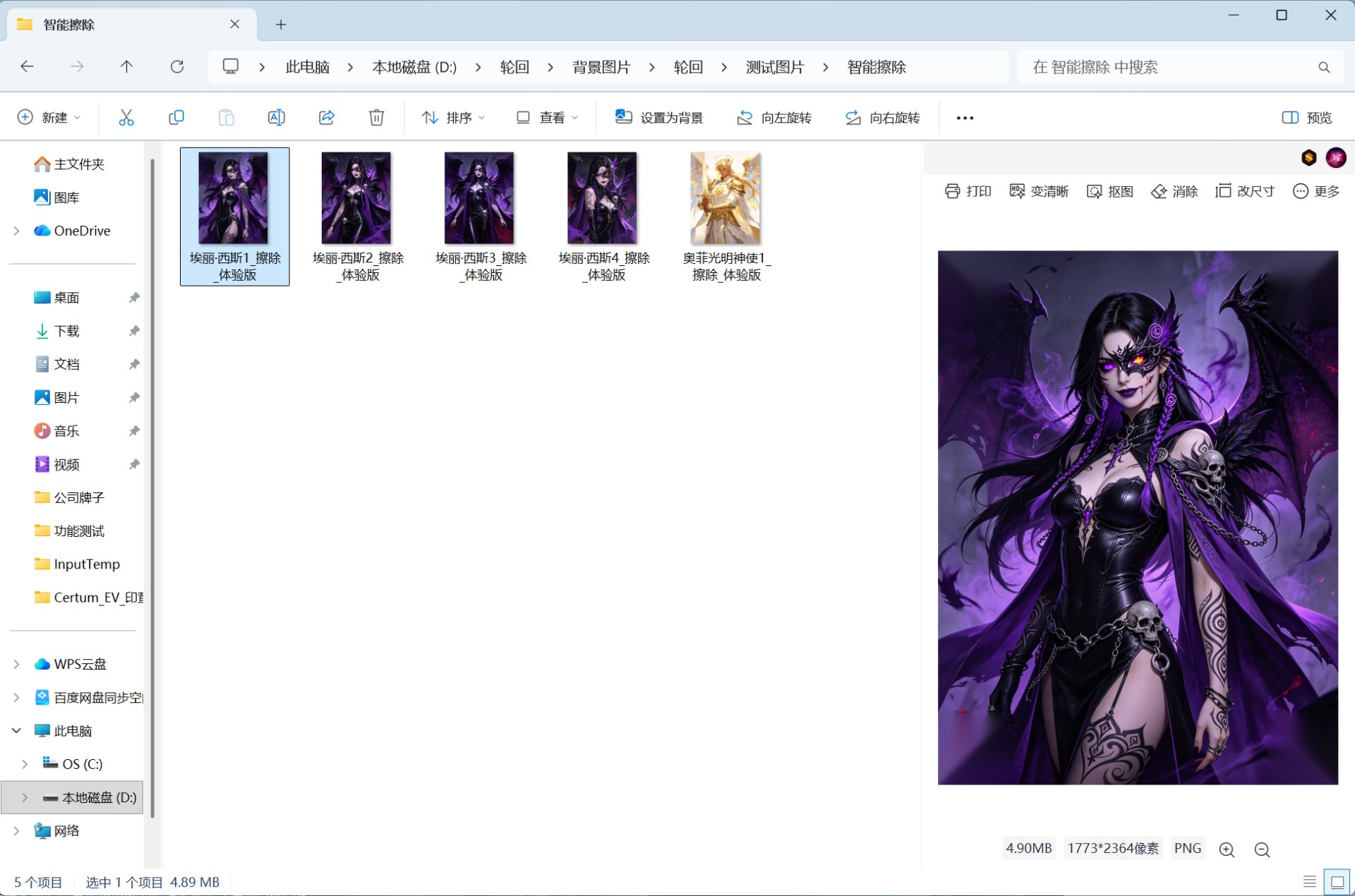
▲ 擦除完成:左侧原图,右侧处理后效果
7.3 文字水印 + AI 精修
如果图片中的水印类型为文字水印,选择擦除模式为「文字水印」+「AI 精修」:
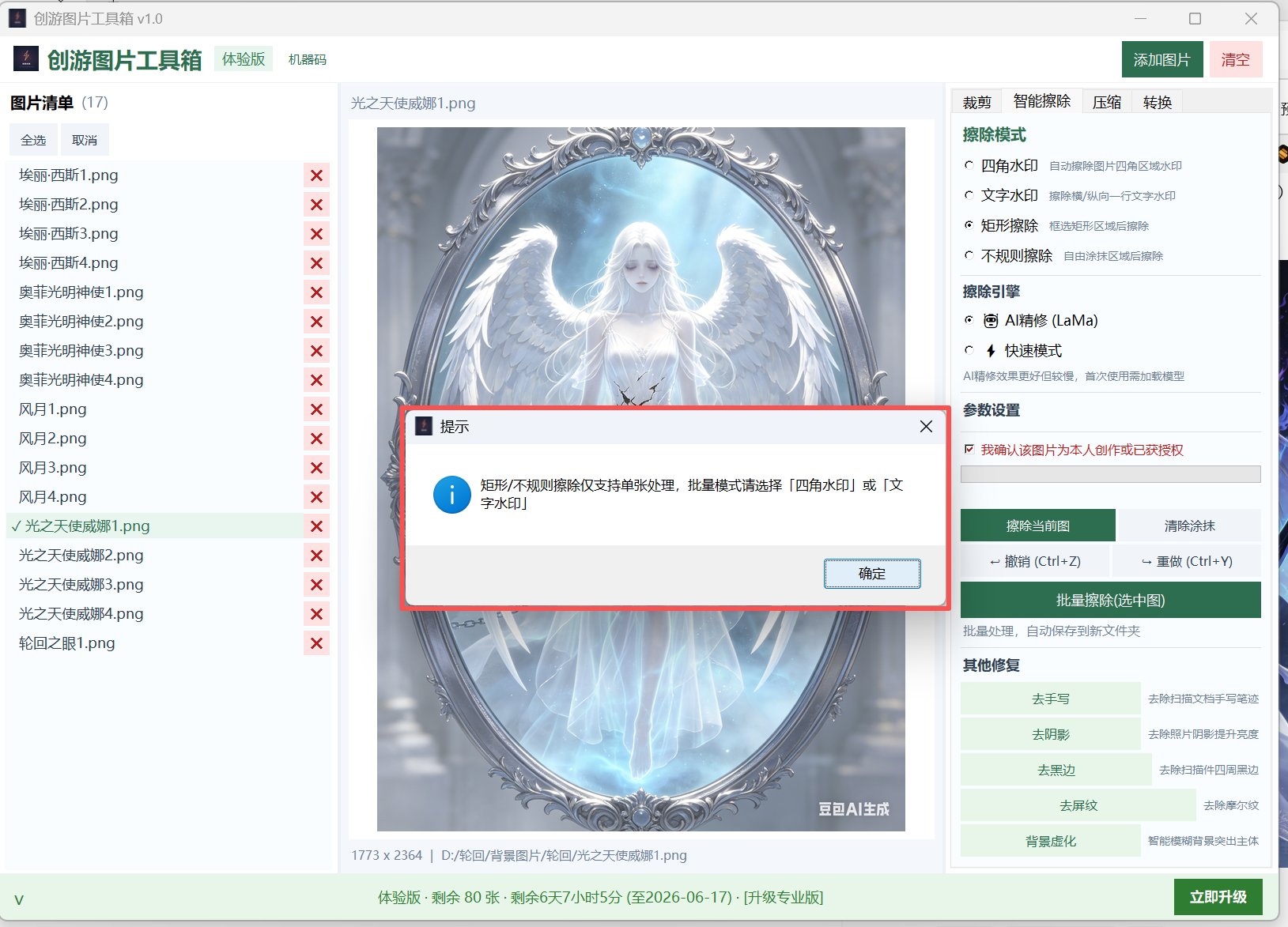
▲ 选择「文字水印」模式 + 「AI 精修」
▲ 文字水印擦除处理中
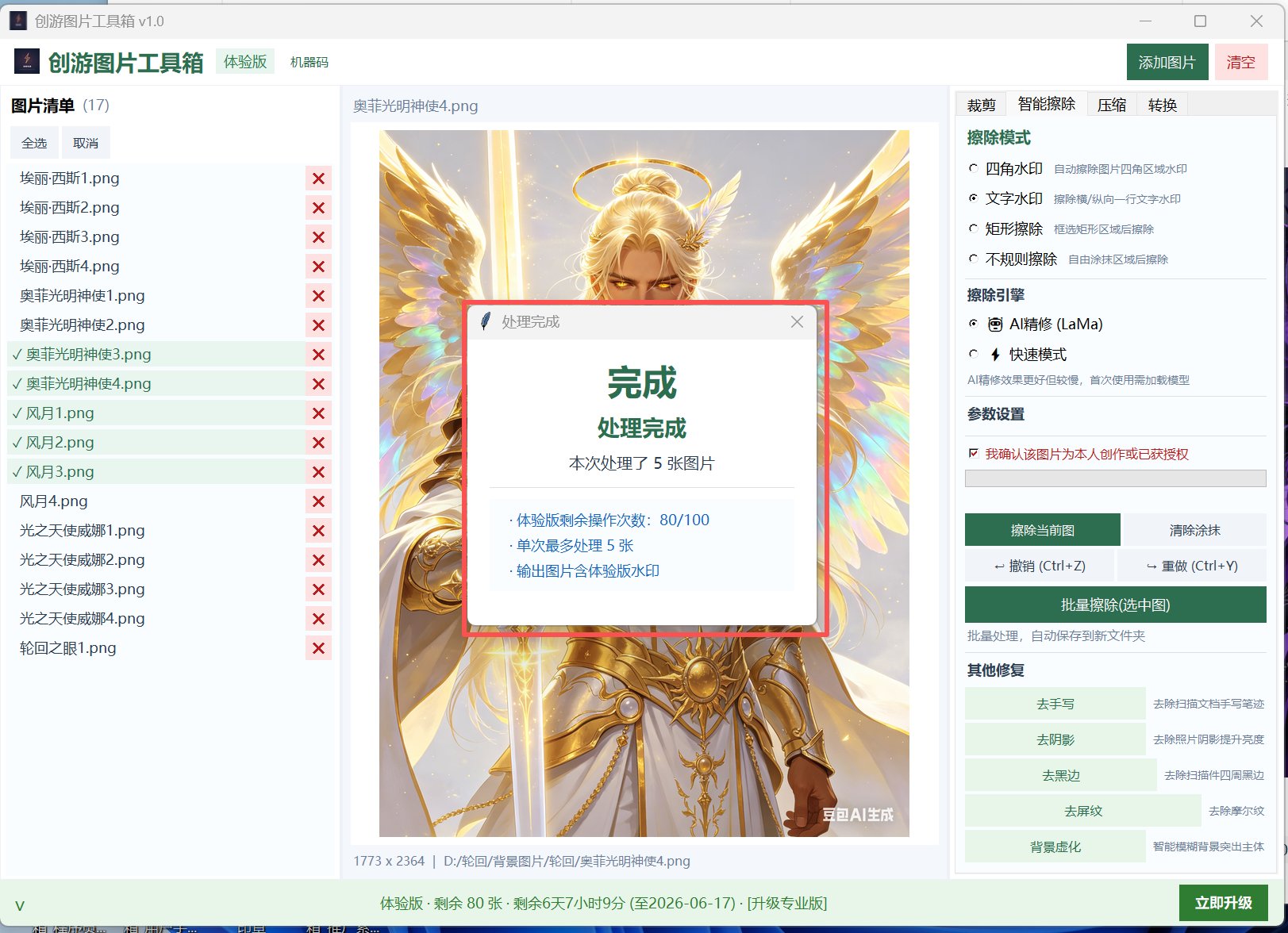
▲ 擦除完成
7.4 矩形擦除 / 不规则擦除(单张图片)
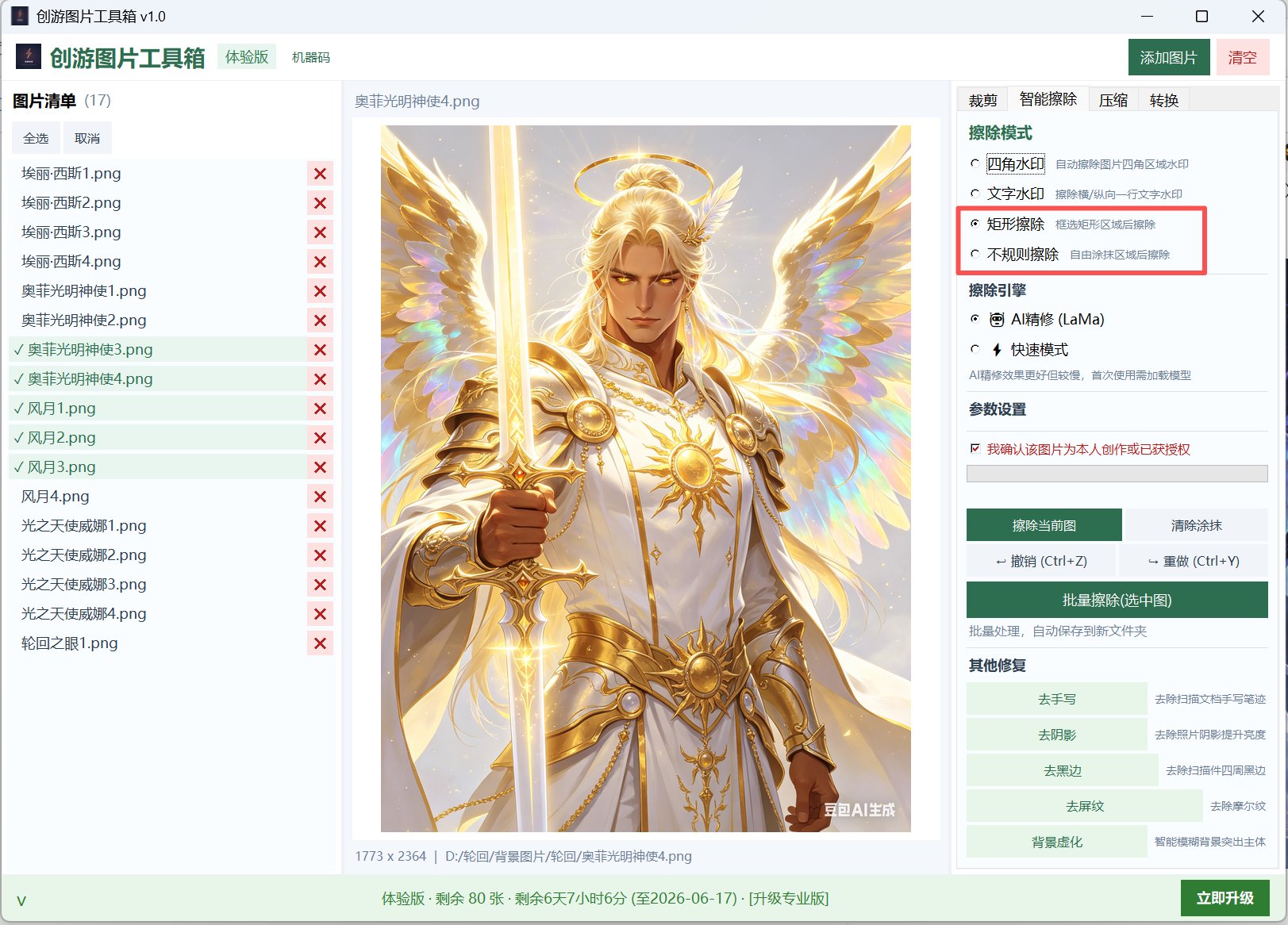
对于单张图片中需要精确擦除的区域,可以使用「矩形擦除」或「不规则擦除」模式:
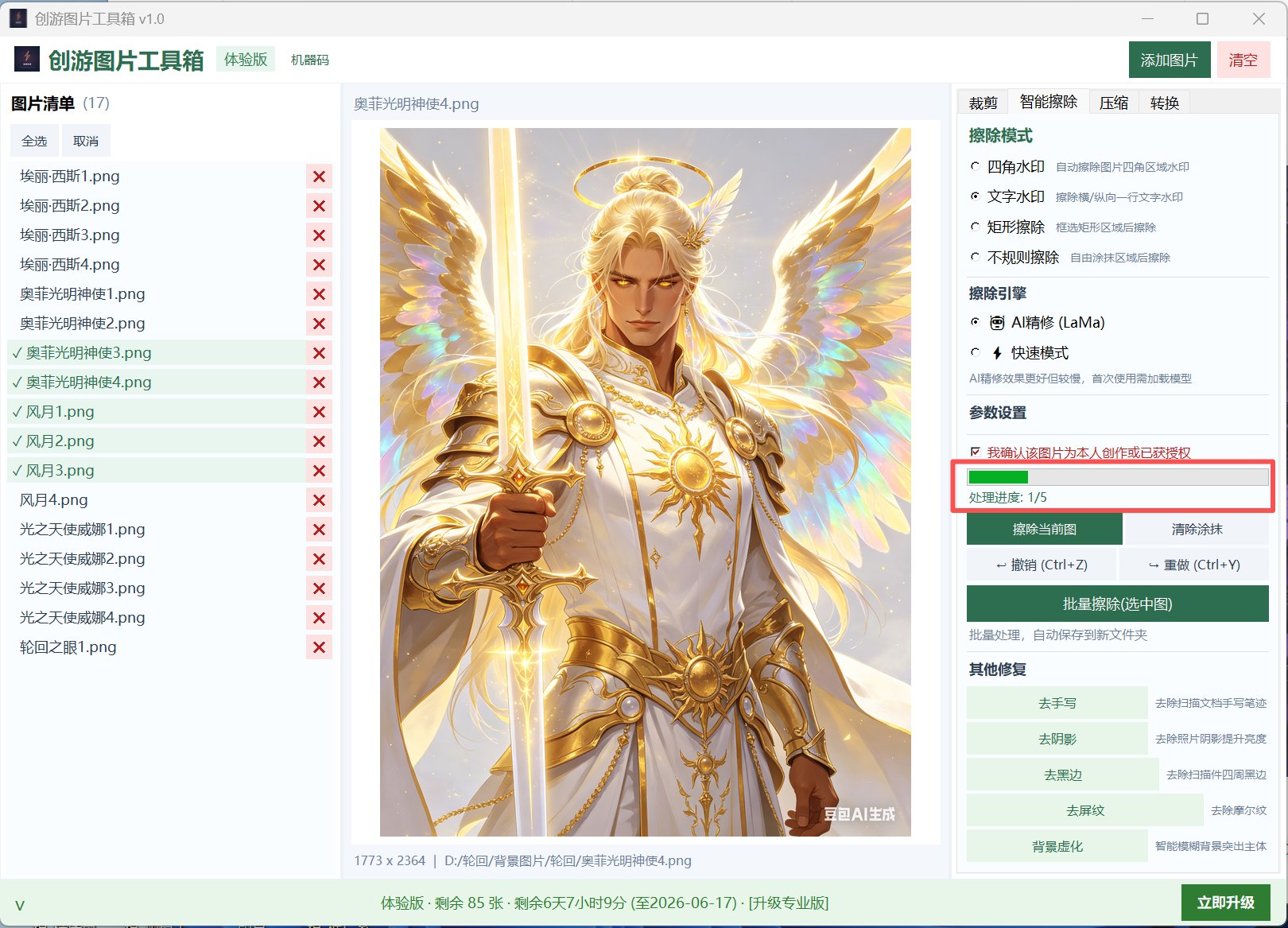
▲ 两种单张擦除模式:矩形擦除 和 不规则擦除
在图片上按住鼠标左键拖拽框选需要擦除的区域:
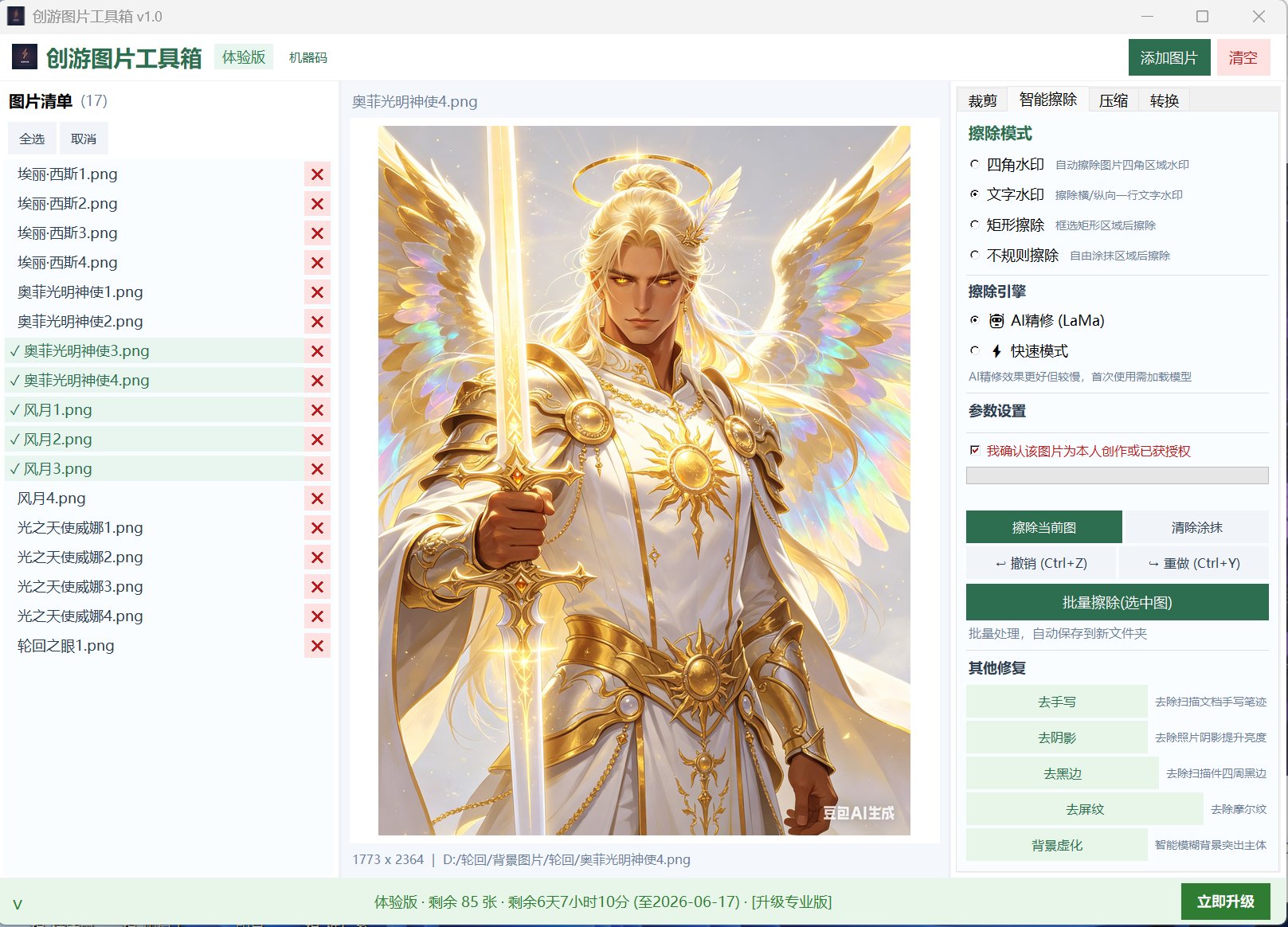
▲ 选择不规则擦除模式
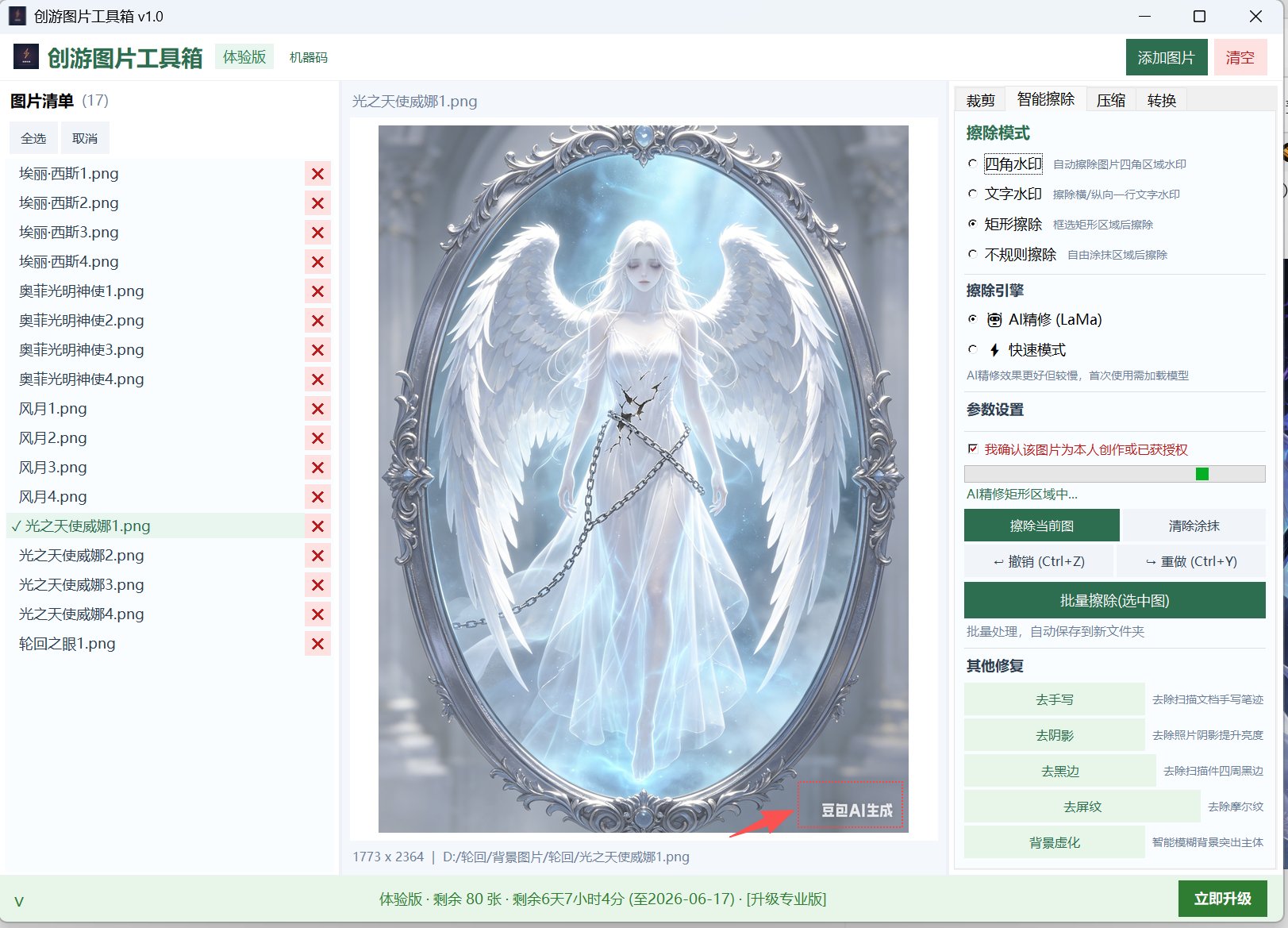
▲ 用鼠标框选需要擦除的区域
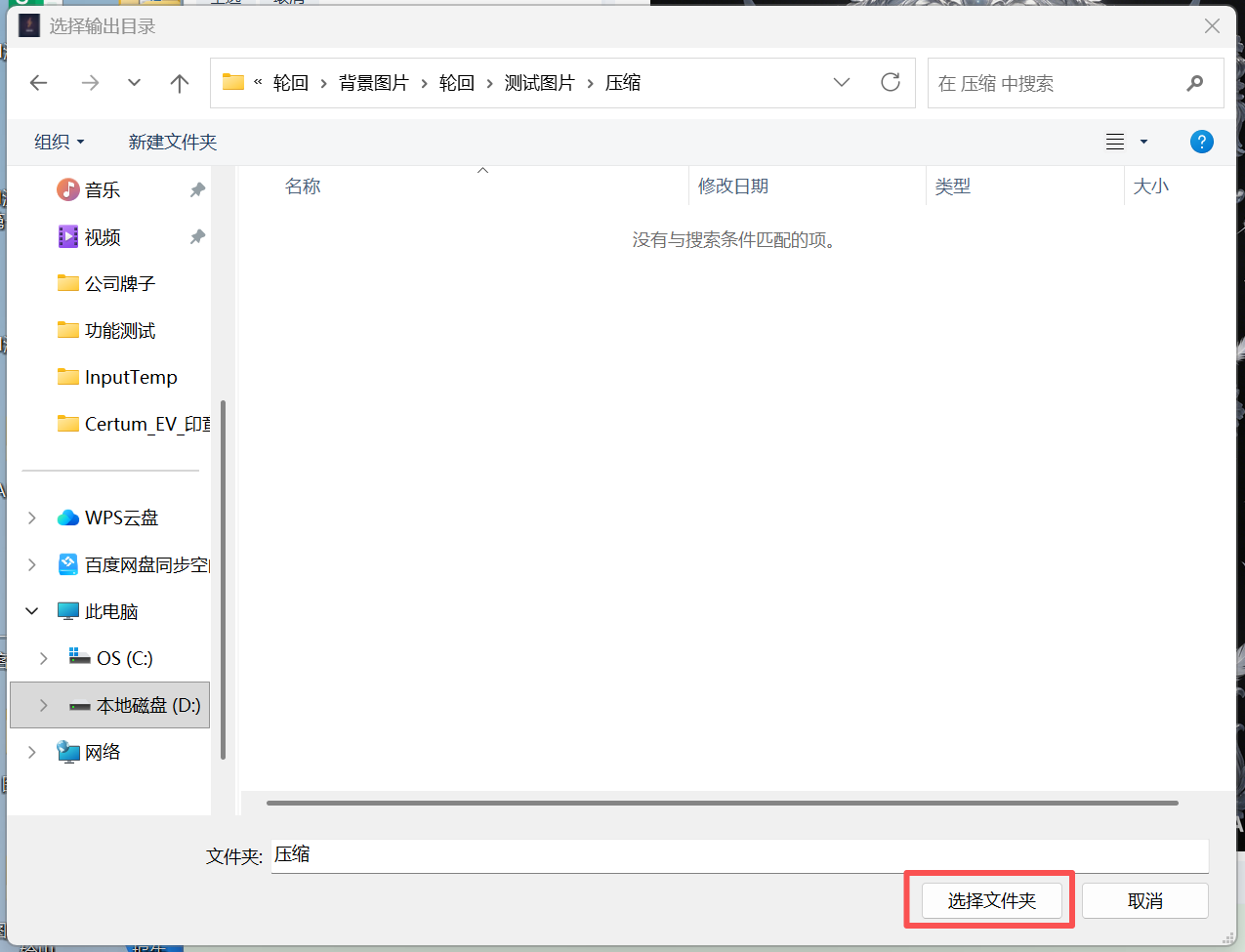
▲ 擦除完成,弹出保存对话框
8图片压缩
切换到「压缩」标签页,您可以调整以下参数:
- 压缩质量:拖动滑块调节,建议值 80(平衡质量与文件大小)
- 输出尺寸:如需缩放可设置目标宽高,留空则保持原始尺寸
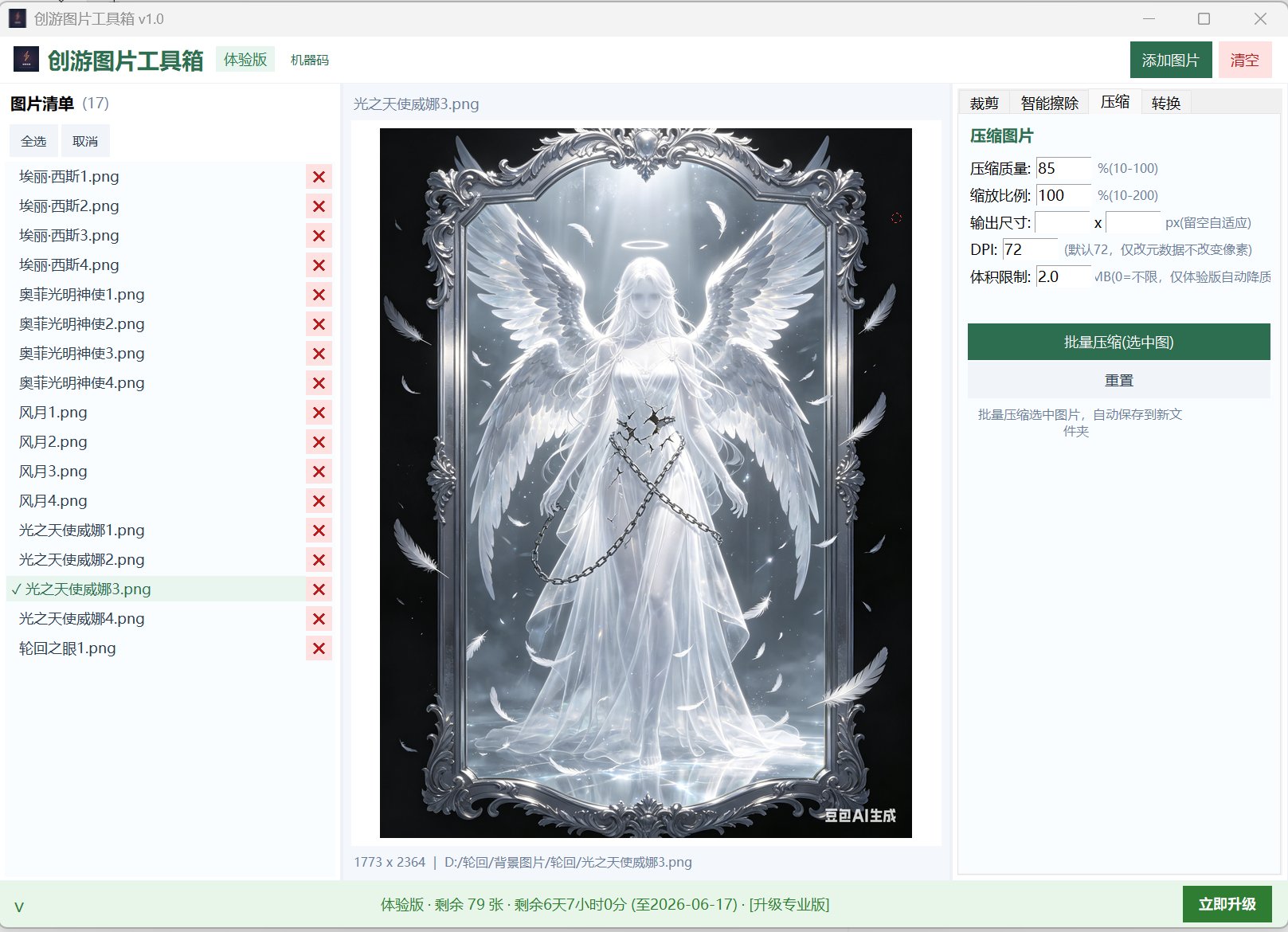
▲ 压缩功能界面(默认设置)
设置输出尺寸后(如缩小到 1920×1080),点击「批量压缩」:
▲ 可设置输出目标尺寸
选择输出文件夹后开始处理:
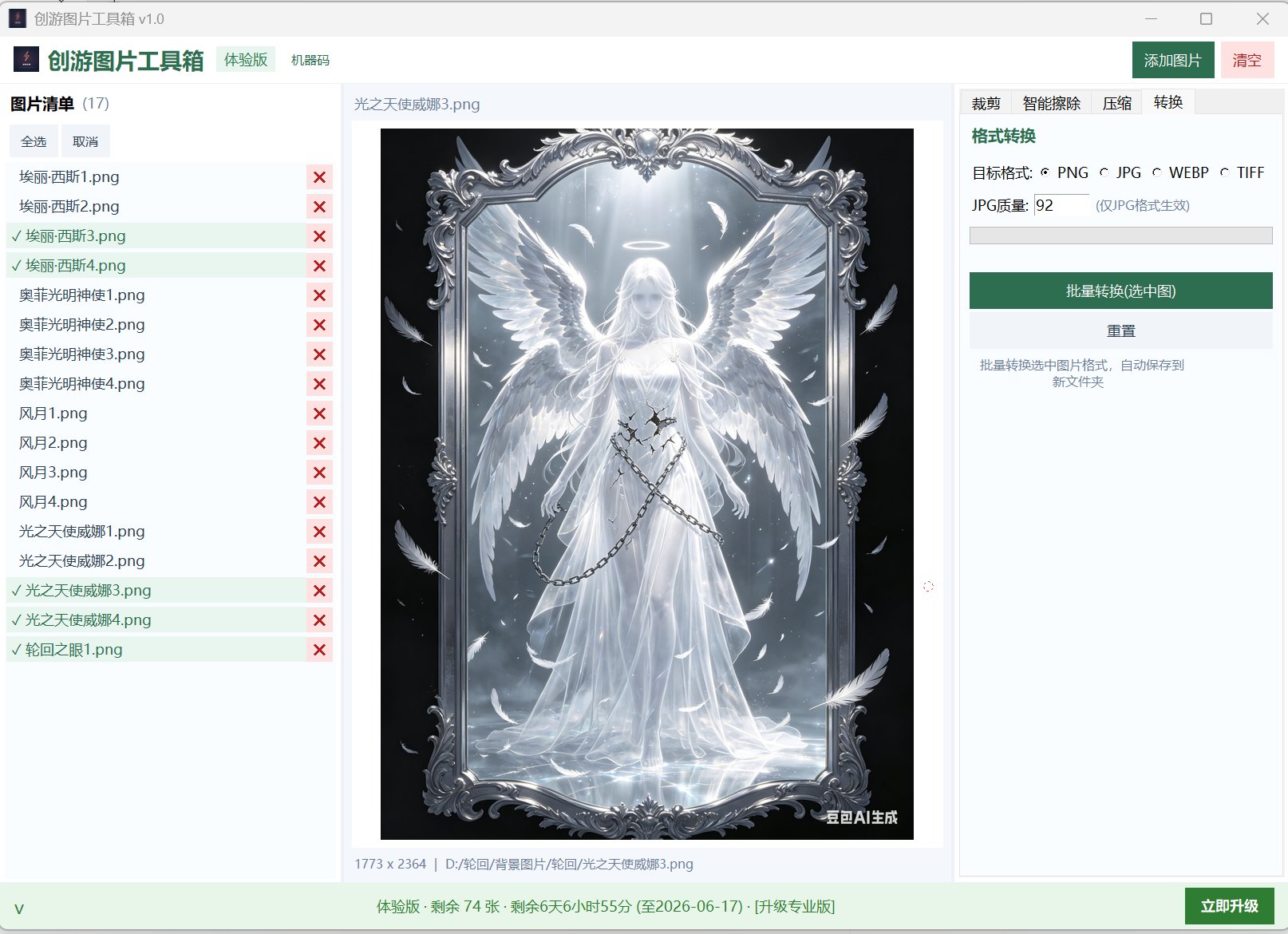
▲ 选择压缩后图片的保存位置
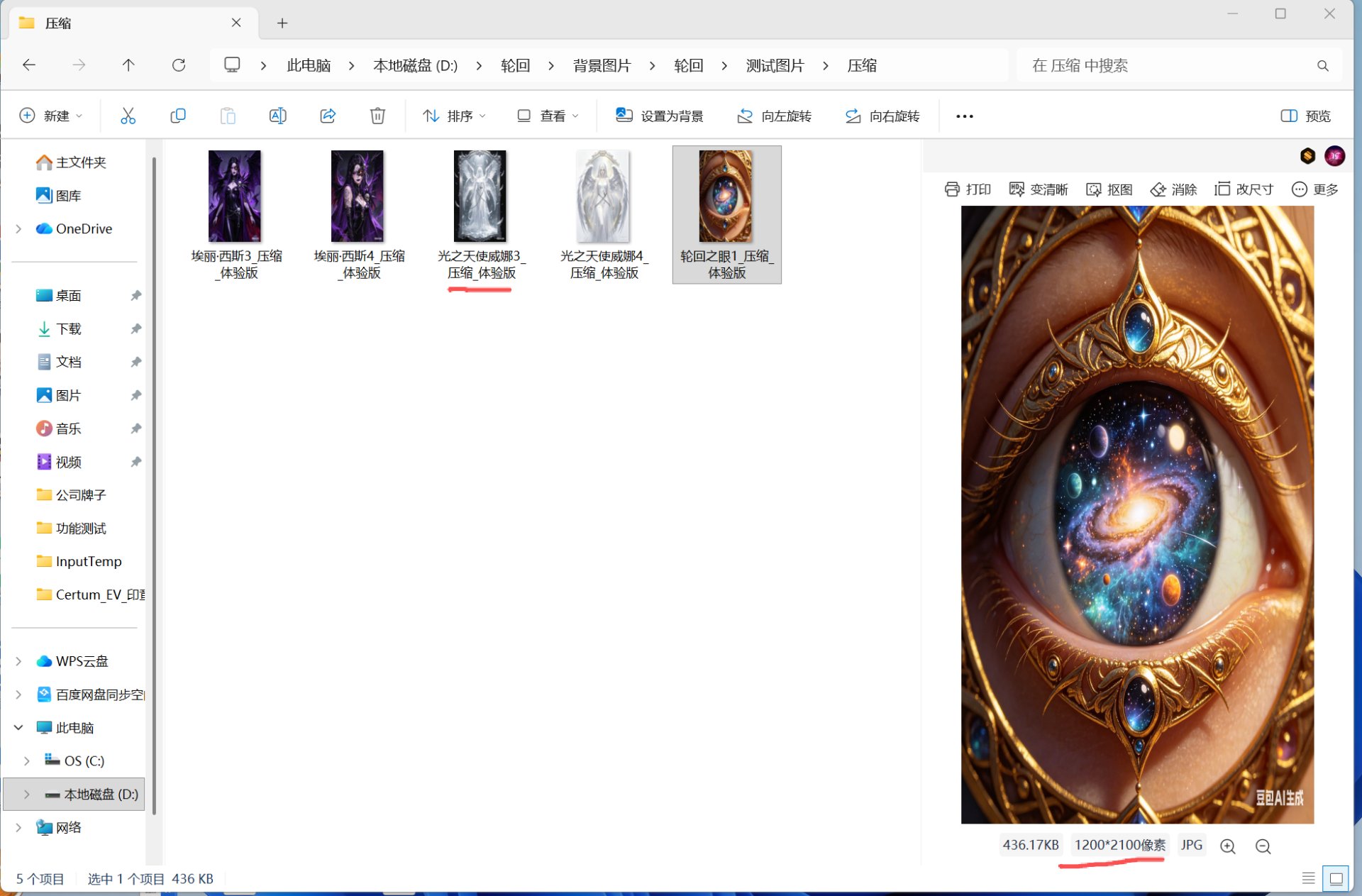
▲ 压缩完成提示
压缩完成后,可在输出文件夹中查看压缩结果,对比文件大小和尺寸变化:
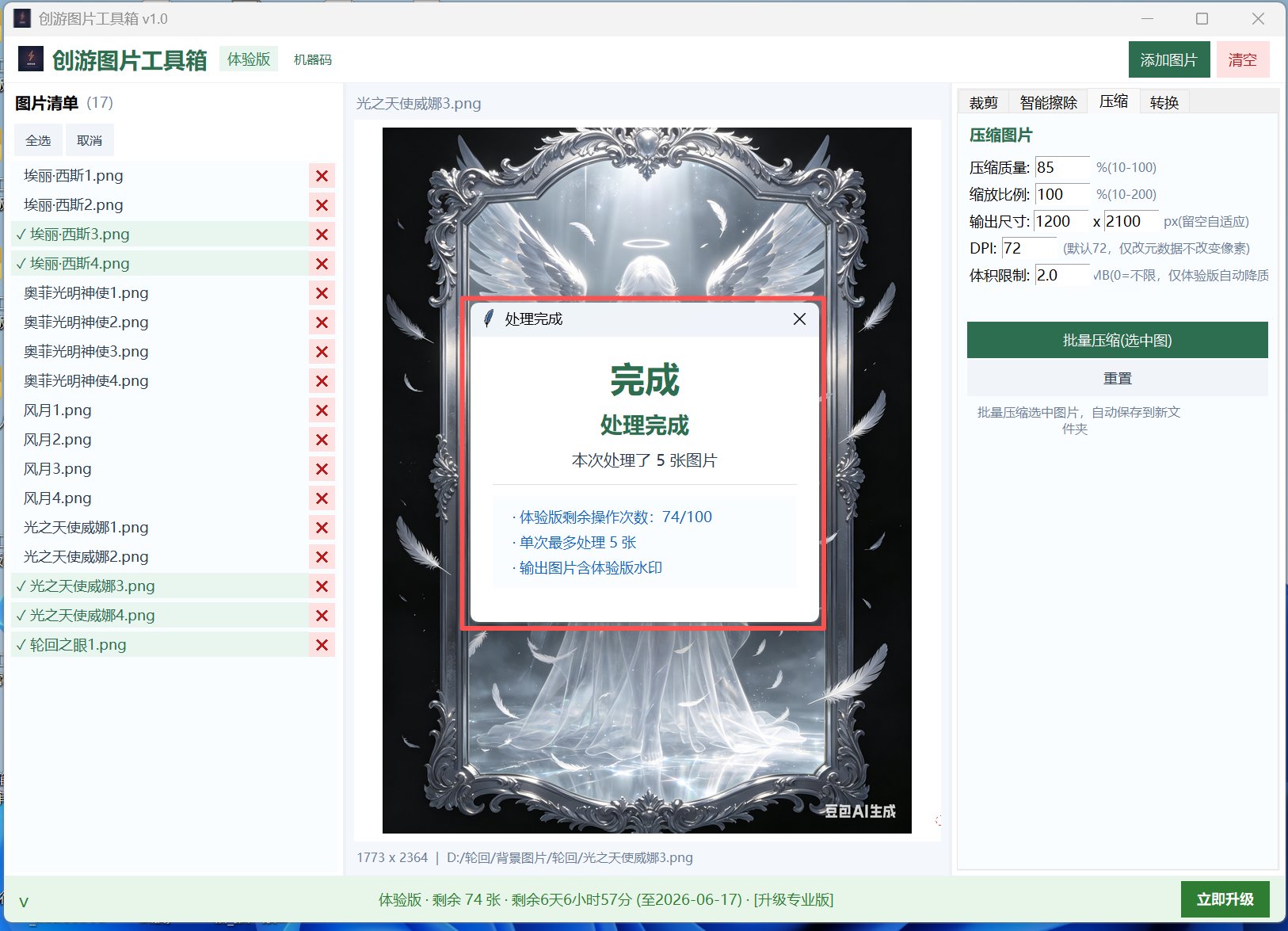
▲ 压缩后的图片文件大小和尺寸
9格式转换
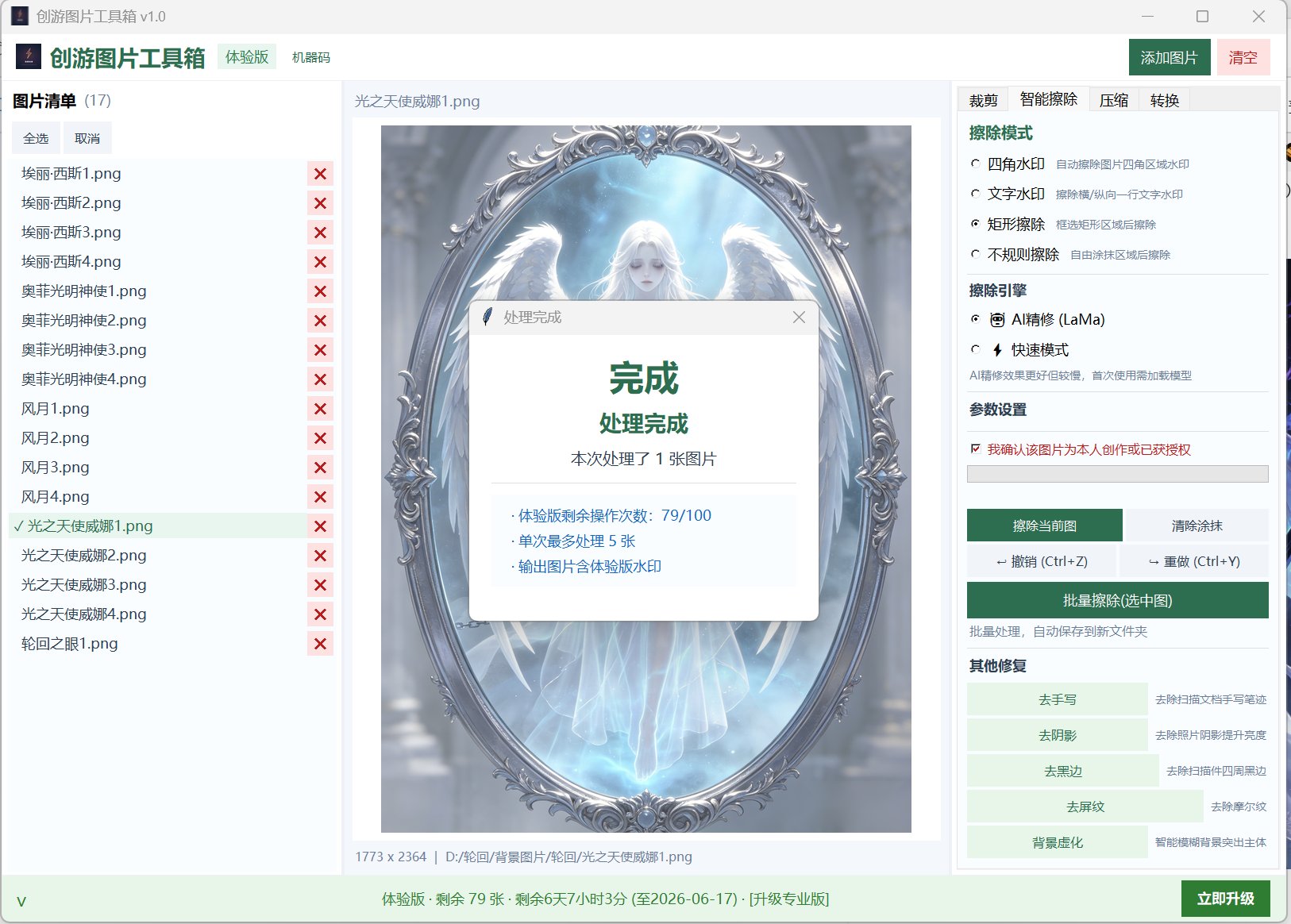
切换到「转换」标签页,支持在以下格式间互相转换:
首先选择输入格式(如 PNG),然后选择目标输出格式:
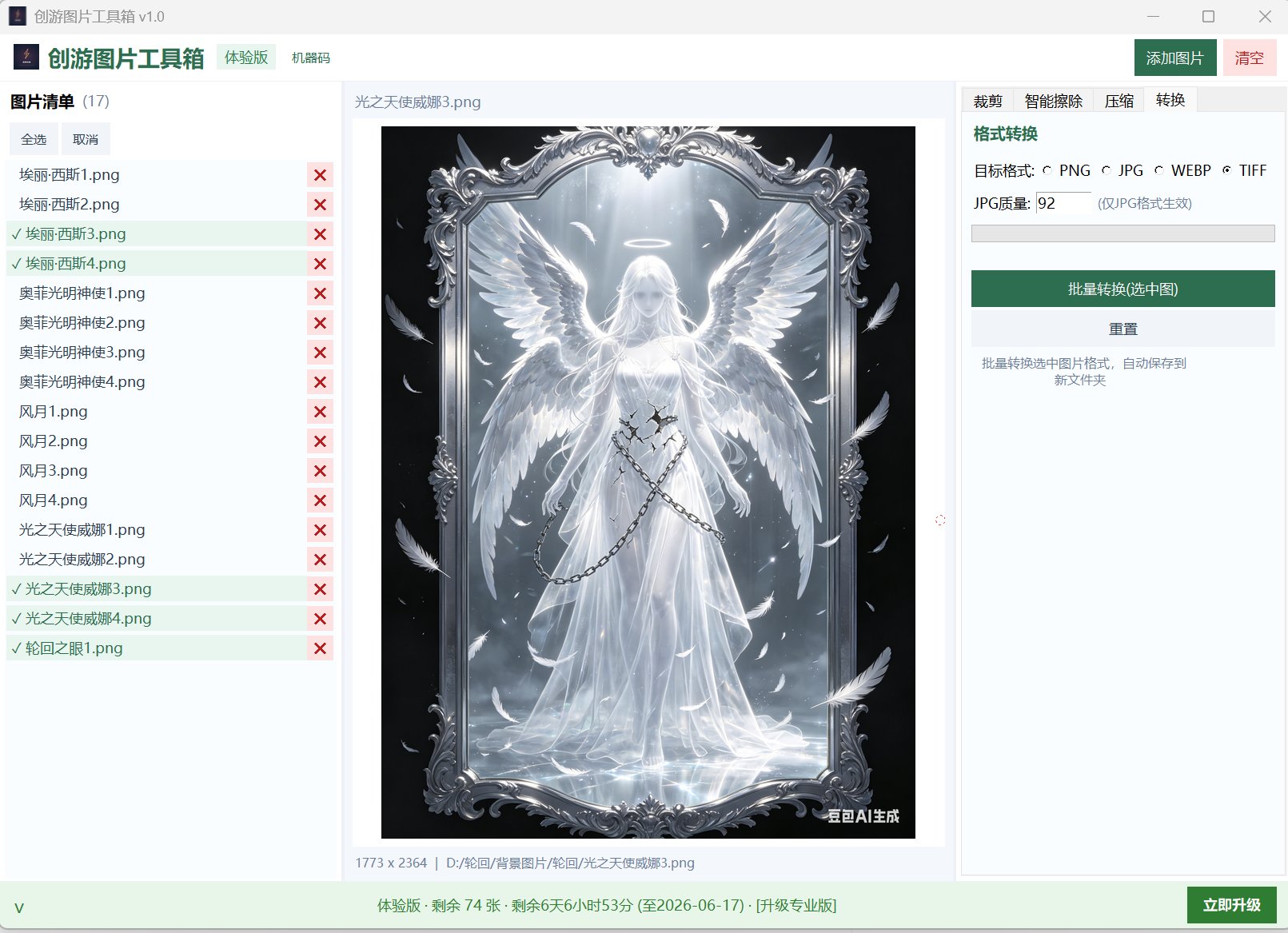
▲ 选择需要转换的源格式(如 PNG)
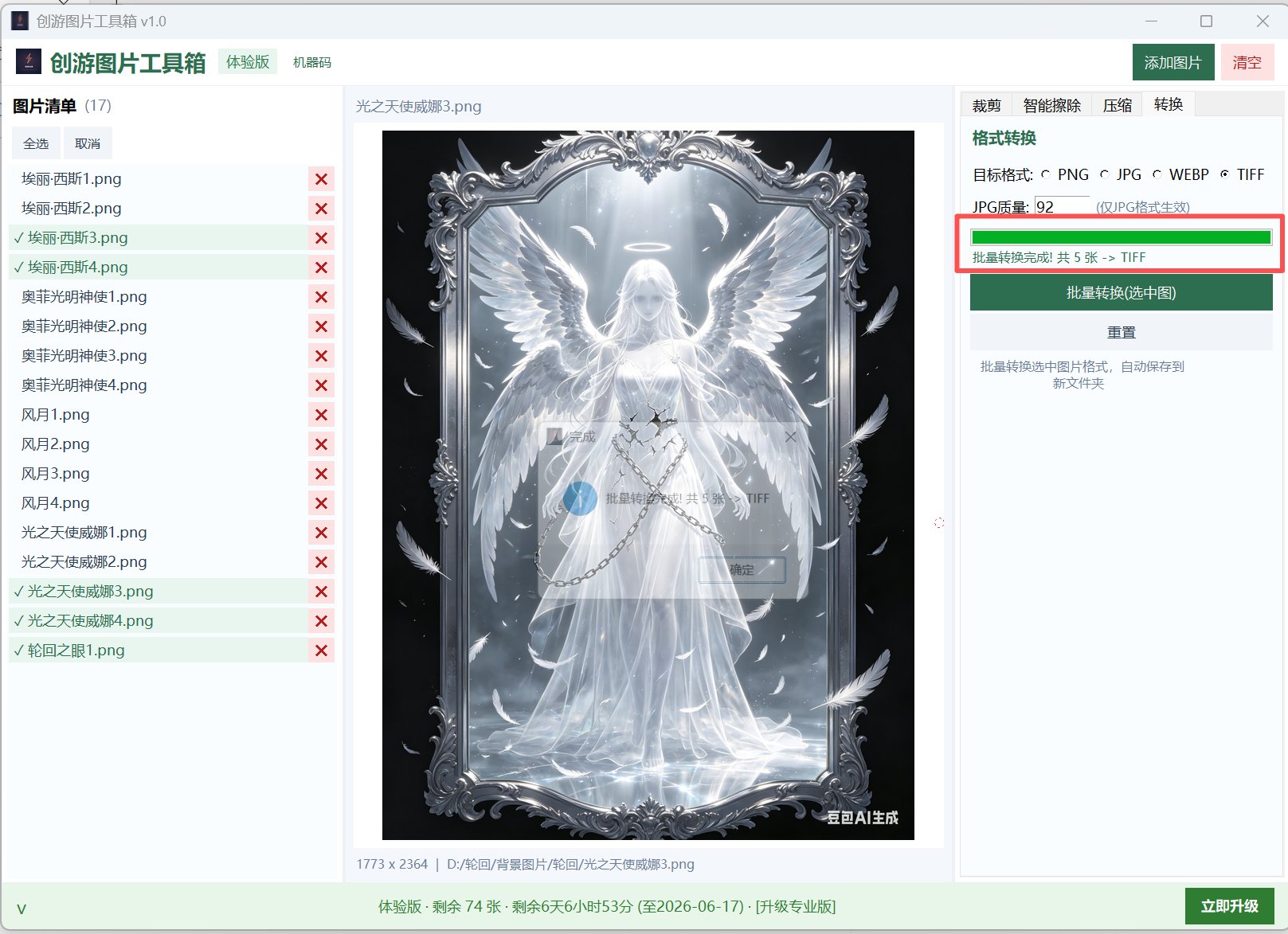
▲ 选择目标格式(如 JPG / WEBP 等)
点击「批量转换」,弹出选择输出目录后开始处理:
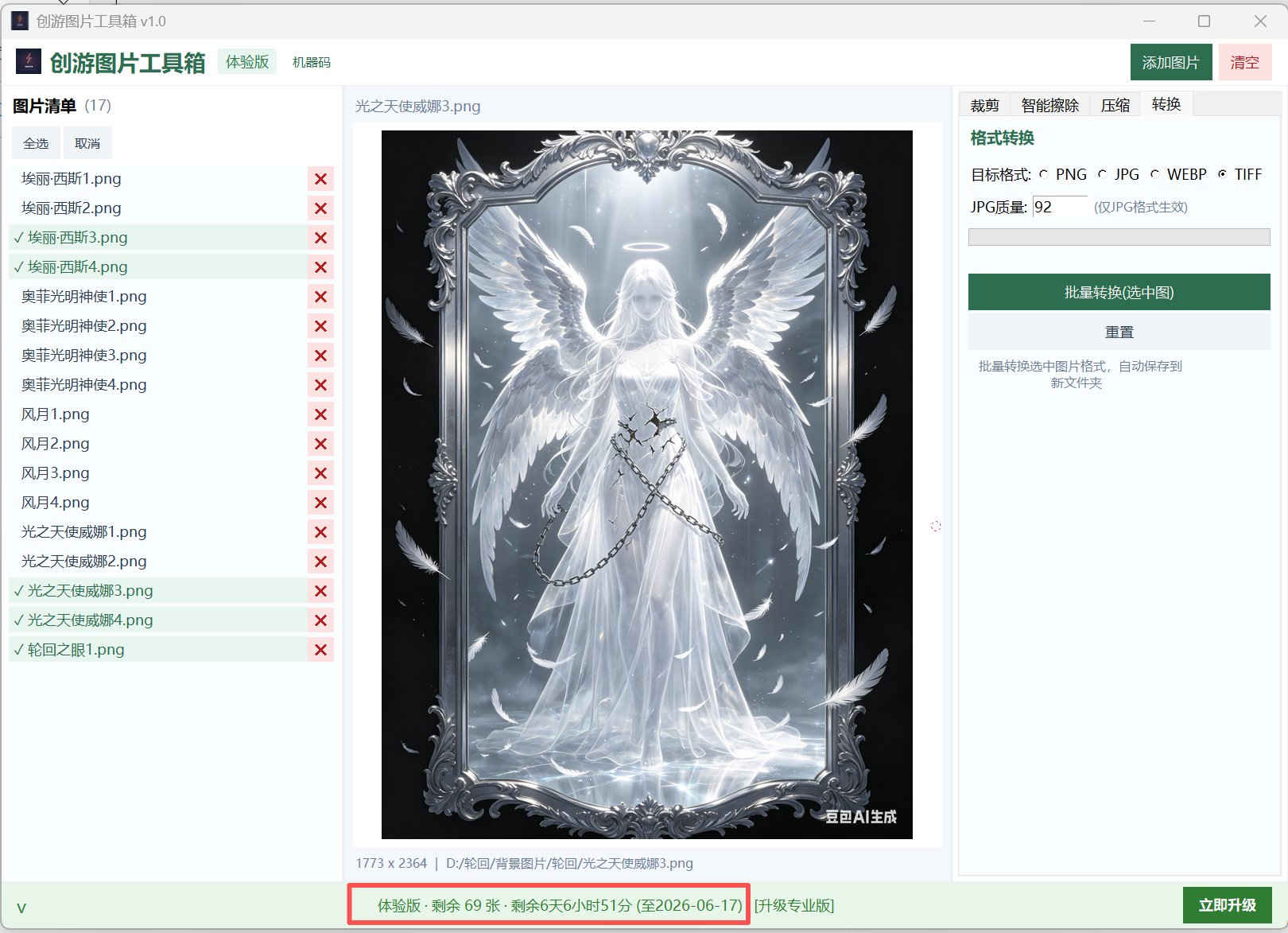
▲ 格式转换处理中
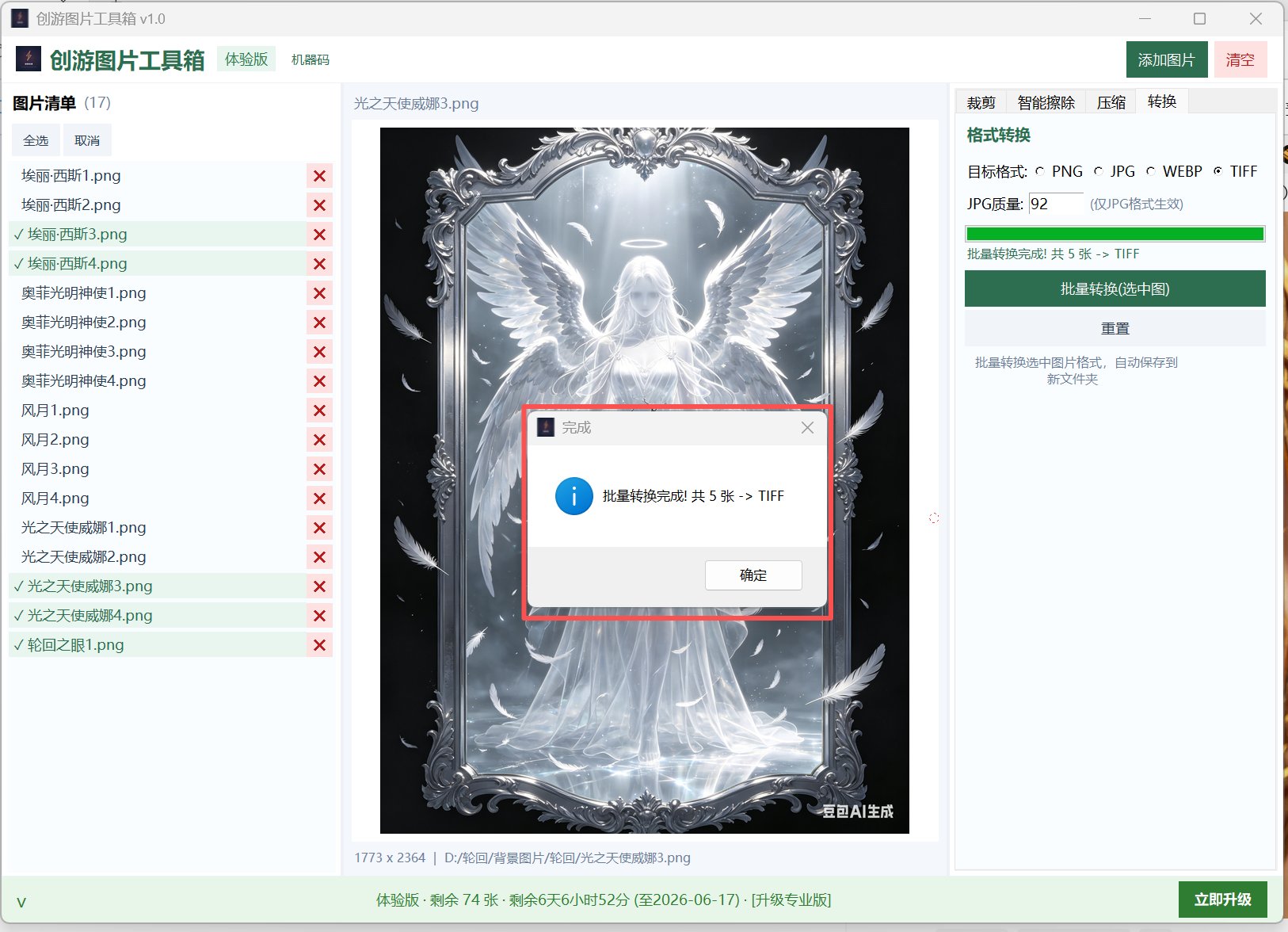
▲ 转换完成提示
10购买专业版
完成所有功能体验后,如果您对软件满意,可以升级到专业版:
⚠️ 购买前置条件(必须在体验期内满足)
为保障您在充分了解产品价值后再做购买决定,购买专业版需同时满足以下条件:
- 在 7 天试用期内(从首次启动体验版开始计算)
- 体验版 100 张免费额度中,已处理不低于 30 张图片
- 已使用过全部四个核心功能:裁剪、智能擦除、压缩、格式转换
不满足条件时,点击「购买专业版」按钮会弹出进度提示,帮您了解还差什么。
满足条件后,在软件主界面点击「立即升级」按钮:
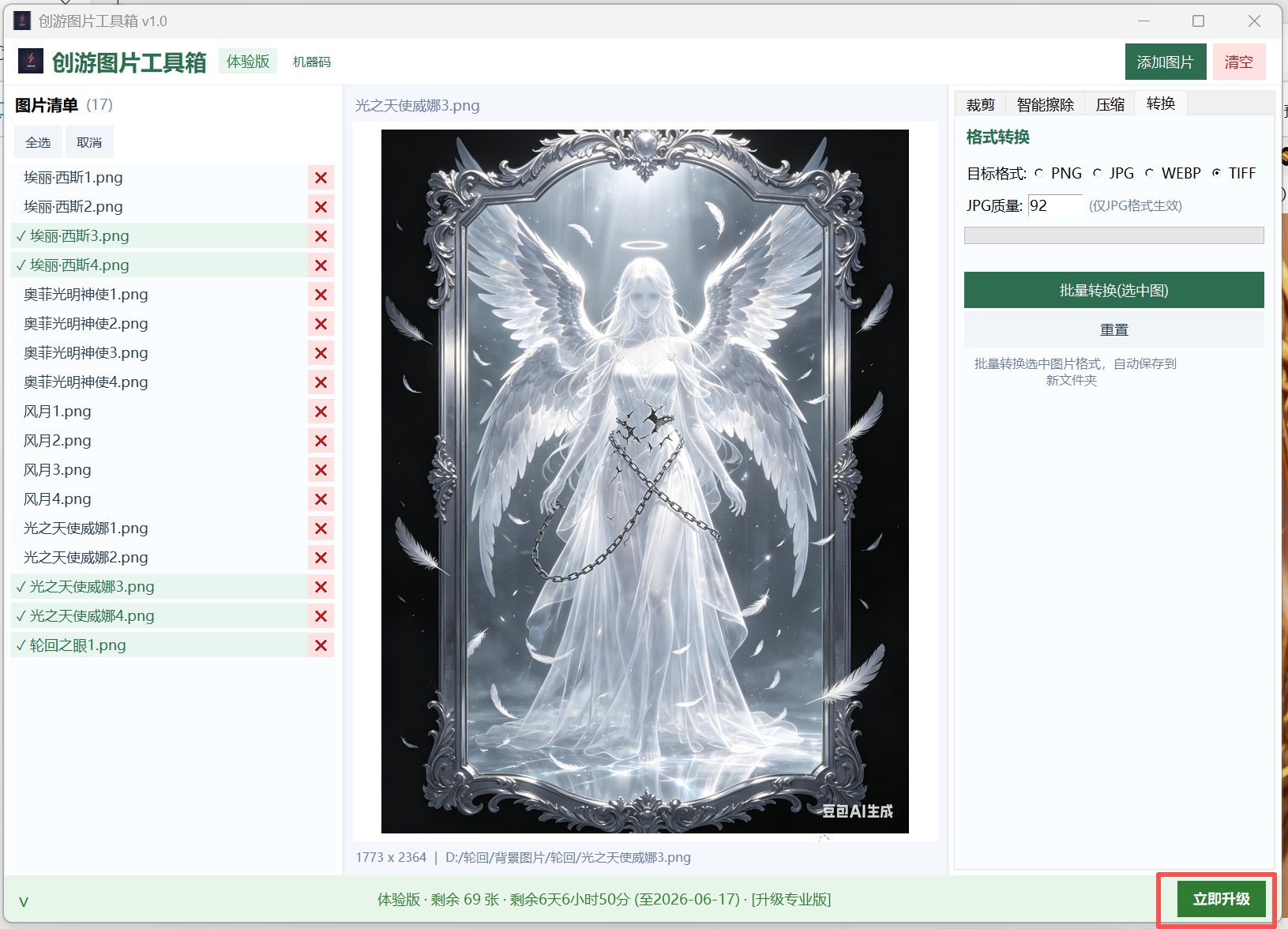
▲ 点击「立即升级」进入购买流程
进入购买窗口后,按以下步骤操作:
- 点击「复制机器码」按钮,将机器码复制到剪贴板
- 通过客服渠道(右下角客服按钮)将机器码和联系方式发送给客服
- 客服审核通过后,您将获得唯一的激活码
- 在激活窗口中输入激活码,点击「激活」按钮完成升级
🔑 关于机器码
机器码是您电脑的唯一标识,用于绑定激活码。您可以在以下位置找到机器码:
1. 激活窗口中会显示机器码
2. 软件主界面 → 帮助 → 关于 → 查看机器码
3. 机器码格式示例:CYTB-XXXX-XXXX-XXXX
💰 购买说明
专业版为一次性购买,无订阅费用。购买后获得永久授权,可享受免费更新和技术支持。激活码与机器码绑定,如需更换电脑,请联系客服进行转移。
11系统要求
🌐 网络连接
1. 首次激活需要联网,用于验证激活码的有效性
2. 激活成功后,支持7天离线使用
3. 超过7天未联网,需要重新连接网络以验证授权
4. 日常使用中的图片处理功能无需联网
12常见问题
请按以下步骤排查:
- 检查您的 Windows 版本是否为 10 或 11(64位)
- 确认已安装 .NET Framework 4.8 或更高版本
- 右键点击程序 → 属性 → 兼容性 → 以兼容模式运行
- 尝试以管理员身份运行程序
- 如果问题依旧,请联系客服获取技术支持
激活失败可能由以下原因导致:
- 网络问题:检查您的网络连接是否正常,尝试切换网络环境
- 安全软件拦截:暂时关闭杀毒软件或防火墙,将程序添加到白名单
- 激活码错误:确认激活码是否输入正确,注意区分大小写和连字符
- 激活码已使用:每个激活码只能激活一台电脑,如需更换请联系客服
- 服务器维护:如果在维护期间,请稍后再试
您可以通过以下方式找到机器码:
- 运行软件,在激活窗口中会显示机器码
- 点击软件主界面的「帮助」→「关于」,查看机器码信息
- 如果以上方法都无法找到,可以尝试重新安装软件
专业版用户可享受免费更新:
- 软件会自动检测更新,如有新版本会弹出提示
- 您也可以访问官网 cytb.work 下载最新版本
- 更新时建议先备份您的配置文件和数据处理记录
- 更新后无需重新激活,授权信息会自动保留
创游图片工具箱为个人开发者软件产品,暂不具备自行开具增值税发票的资质。如需发票报销,请按以下方式处理:
- 保存好您的购买凭证(激活码购买记录、支付截图),作为报销依据
- 携带购买凭证,自行前往当地税务局申请代开发票
- 税务局代开发票所需材料通常包括:购买凭证、身份证明、填写代开申请表
- 代开发票的税费由购买方承担,具体金额以当地税务局核定为准
💡 温馨提示:大多数企业和单位支持凭购买凭证进行报销,建议您先咨询所在单位的财务部门,确认是否必须提供发票。
需要更多帮助?
如果您在安装或使用过程中遇到任何问题,欢迎通过以下方式联系我们:
- 📧 邮箱:support@cytb.work
- 💬 在线客服:软件内点击右下角客服按钮
- 🌐 官方网站:https://cytb.work
我们的技术支持团队会在24小时内回复您的问题。